
时间:2026-11-28 编辑:news
在日常办公中,数据往往分散在多个工作表甚至不同工作簿中,如何将这些碎片化的数据高效整合,是提升工作效率的关键。excel提供了强大的合并计算功能,能够帮助用户快速完成数据汇总与分析。
合并计算是excel中一项专门用于汇总多个区域数据的功能。它可以将来自不同工作表或工作簿的同类数据按照指定方式进行求和、求平均值、计数等运算,生成一个统一的汇总结果。与手动复制粘贴相比,合并计算能自动识别数据结构,减少人为错误。
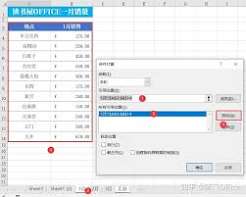
在使用该功能之前,需要确保各数据源的格式一致。首行或首列应包含相同的标签字段,例如"产品名称""销售额"等,这样excel才能正确匹配和归类。数据区域内不应有空白行或合并单元格,否则会导致计算结果不准确。
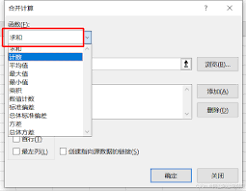
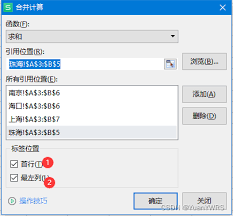
首先,新建一个工作表作为结果存放位置,点击目标单元格。然后在"数据"选项卡中找到"合并计算"按钮。在弹出的对话框中选择求和、计数或平均值等函数,点击"引用位置"依次添加各个数据源区域。勾选"首行"和"最左列"选项以启用标签匹配,最后点击确定即可生成汇总表。
合并计算不仅支持简单求和,还能按类别进行多维度分析。比如将不同月份、不同部门的销售数据同时汇总,系统会自动按行标签和列标签交叉归类,形成二维汇总报表。用户也可手动添加多个引用区域,实现跨年度、跨区域的数据聚合。
合并计算生成的结果是静态值,源数据更新后需要重新执行操作才能同步。如果数据源位置发生变动,需重新设置引用范围。此外,当数据标签存在细微差异时,系统会将其视为不同类别分别计算,因此保持标签统一至关重要。
除合并计算外,数据透视表和power query也是常用的数据整合工具。数据透视表交互性更强,适合灵活分析;power query则擅长处理复杂的数据清洗与转换。用户可根据实际需求选择最合适的方法,灵活应对不同场景下的数据合并挑战。

做月度汇总、部门台账统计的时候,不少人对着十几个结构相似的工作表,要么逐表复制粘贴核对到眼花,要么套vlookup、sumif公式改到报错,其实excel自带的「合并计算」功能,不用写一行复杂公式,就能快速搞定多表数据汇总,效率比手动整理高上十倍。功能的正确打
Office办公套件是所有新电脑默认会附带赠送的软件包,不过伴随着目前对应办公一体化要求的逐步升级,因此办公套件的市场份额也有了很大的改动,注册完账户获取云空间,实时将编辑完成的Office文档多端设备传输,不局限于单独设备,以下是小编为各位精心挑选的优质Office套件软件,依据办公场景实际情况选取软件版本。
各种办公软件作为我们日常工作中必不可少的好伙伴,能够帮助我们在很多工作处理上起到很大的用处,无论是表格、文档、PPT或者剪辑方面的制作,都能够通过各种办公软件来实现快速完成,所以说一款功能强大的办公软件绝对是提升工作效率以及质量的好选择,那么最近市面上都有哪些好用的办公软件可以下载使用呢?



