
时间:2026-11-29 编辑:news
在日常办公中,面对包含大量数据的excel工作表,直接浏览往往显得杂乱无章。excel提供的分级显示功能,能够帮助用户对数据进行层次化管理,使复杂表格变得条理清晰、易于查阅。
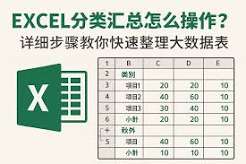
分级显示是excel中一种将数据按层级结构组织的功能。它允许用户将行或列数据进行分组,通过展开和折叠来控制显示的详细程度。用户可以根据需要,只查看汇总信息或深入查看明细数据,从而提升工作效率。
首先,选中需要分组的行或列区域。然后点击"数据"选项卡中的"创建组"按钮,选择"组合"。excel会自动在选中区域外侧添加分级符号,用户可通过点击左侧的加减号来展开或折叠数据。需要注意的是,分组前应确保数据存在明显的层级关系,例如小计行与明细行的搭配。
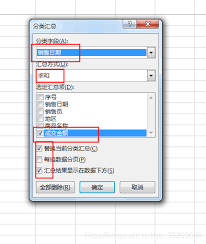
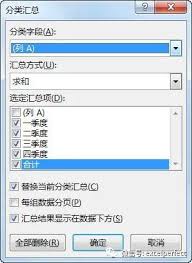
在实际操作中,用户可以同时对行和列进行分组,实现二维层级展示。通过"分类汇总"功能生成的表格,excel会自动建立分级结构。此外,利用"定位条件"中的"可见单元格"选项,可以快速对当前显示的数据进行复制或编辑,避免误操作隐藏区域。
分级显示特别适用于财务报表、项目进度表和销售数据汇总等场景。不过,使用时需注意分组的合理性,过多层级会导致操作繁琐。同时,打印前应确认所有需要的内容均已展开,以免遗漏关键信息。建议在分组前备份原始数据,方便随时恢复。
掌握分级显示功能,能够让庞大的数据表化繁为简,是每一位excel用户都值得学习的实用技能。

你是否遇到过这样的尴尬:辛辛苦苦做好的excel表格,打印出来却乱成一团,数据截断、丢失、格式走样?别急,掌握这几招,让你的打印效果媲美专业排版。打印前的"体检"很关键很多人直接按ctrl+p就开打,结果悲催了。正确做法是先进入"打印预览"模式,检查页面布局是



