
时间:2026-11-29 编辑:news
ppt动画效果是提升演示感染力的重要手段,合理运用能让内容表达更生动、逻辑更清晰。掌握动画设置方法,能帮助每一位演示者打造出专业且吸引人的幻灯片。
打开ppt后,选中需要添加动画的对象,如文字、图片或图表。切换到顶部菜单栏的"动画"选项卡,即可看到丰富的动画效果列表。系统提供了进入、强调、退出和动作路径四大类动画,覆盖从淡入到飞旋等数十种效果。点击任意一种即可预览当前幻灯片的播放效果。
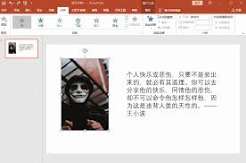
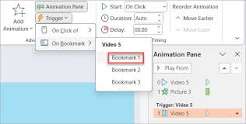
添加动画后,可在"动画窗格"中查看和管理所有动画条目。通过拖动调整动画播放顺序,或点击"开始"选项设置触发方式,包括"单击时""与上一动画同时"和"上一动画之后"。还可以在"效果选项"中修改方向、速度和声音,让动画更贴合演示节奏。
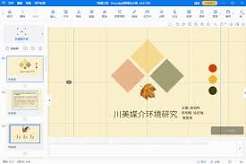
在动画效果旁边的"持续时间"栏中,可以精确控制动画播放的快慢,数值以秒为单位。若希望多个动画依次自动播放,可设置"延迟"时间,让每个动画间隔一定秒数后自动触发,免去手动点击的麻烦,使演示更加流畅自然。
当需要对多个对象应用相同动画时,可使用"动画刷"功能。先选中已设置好动画的对象,点击"动画刷"按钮,再依次点击其他对象即可一键复制效果。双击"动画刷"则可连续对多个对象应用,大幅提升制作效率。
动画虽好,但切忌过度堆砌。建议每页幻灯片动画数量不超过三到五个,保持风格统一。避免使用过于花哨的效果分散观众注意力,重点页面可用强调动画突出关键信息。同时务必在正式演示前完整播放检查,确保动画逻辑正确、衔接顺畅。善用"预览"功能反复调试,才能呈现最佳的视觉呈现效果。

很多人制作ppt时总觉得默认的纯白色背景单调生硬,配上和主题适配的图片当背景,既能快速强化演示的氛围感,也能让整体排版更有记忆点。不管是学术答辩、商务汇报还是线下活动的演示文稿,设置图片为背景的操作门槛并不高,很多新手一开始尝试时要么找不到设置,要么容易打乱原



