
时间:2026-11-28 编辑:news
在制作演示文稿时,幻灯片之间的切换动画能够有效提升整体展示效果,让演示更加生动流畅。合理运用切换效果,可以帮助观众更好地跟随演讲节奏,增强信息传递的感染力。下面将详细介绍在ppt中设置切换幻灯片动画的具体方法。
首先打开需要编辑的ppt文件,选中目标幻灯片。在顶部菜单栏中找到"切换"选项卡并点击进入,即可看到各种切换动画效果的预览缩略图。不同版本的powerpoint界面略有差异,但基本操作路径一致。选中幻灯片后,切换选项卡会自动显示该页面的相关设置。
在切换选项卡中,系统提供了多种动画类型,包括淡出、推入、擦除、分割、随机线条等数十种效果。用户可以逐个点击预览,观察动画在幻灯片上的实际表现。一般来说,商务汇报建议选择简洁大方的淡出或推入效果,而创意展示则可尝试更具视觉冲击力的动画样式。
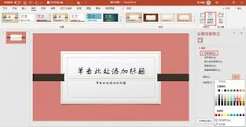
选定效果后,可在右侧面板中进一步调整参数。"持续时间"用于控制动画播放的快慢,通常设置为一到两秒较为合适。"声音"选项允许为切换添加音效,但需根据场合谨慎使用,避免分散注意力。此外,还可设置"换片方式",选择鼠标单击触发或设定自动切换的时间间隔。
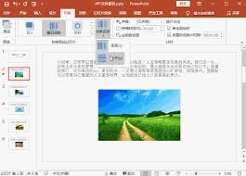
若希望多张幻灯片使用相同的切换效果,可先设置好一张,再点击"全部应用"按钮,一键统一样式。同时也可以为每张幻灯片单独指定不同效果,打造丰富的节奏变化。需要注意的是,动画虽好但不宜过度使用,过多花哨的切换反而会影响内容的专业感。
掌握切换动画的设置技巧,能让ppt演示从平淡走向精彩,在视觉层面为内容加分,使每一次展示都更具吸引力。

很多人做ppt的第一反应,是赶紧找模板、堆素材、调动画,最后导出投屏时才发现两边飘着宽黑边、关键数据被裁在画布外、发给客户的文件字模糊到看不清——这些问题根本不是排版技巧不到位,而是从第一步“页面设置”就走偏了。别上来就调字号,先搞懂你的“画布尺寸”逻辑不少人
app制作软件是一款非常实用又强大的app制作神器。app制作软件能够为您提供多款app界面模板,您只需填入相应的信息即可快速制作专属的app。app制作软件的出现标志着每个人都能DIY制作app啦~那么app制作软件哪个好用呢?下面就给大家送上app制作
今天小编就给大家带来一些好用的ppt制作软件,可以创建自己喜欢的ppt主题模板,里面的内容可以自由去编辑,编辑好的ppt都可以快速的导入和分享,所有的功能都是免费的,制作ppt都非常的简单,什么内容都可以直接去写,图片加入都很简单,字体都可以去设置,服务非常到位。



