时间:2026-11-28 编辑:news
很多职场人做ppt时都遇到过这类困扰:插入的装饰色块、功能图标、流程图形摆得歪歪扭扭,手动拖拽对齐要反复调整半天,最后页面还是显得杂乱粗糙,其实只要掌握形状插入与对齐的核心操作,1分钟就能把零散的形状整理出专业规整的版面效果。
打开需要编辑的目标ppt文件,定位到对应幻灯片页面,点击顶部菜单栏的“插入”选项卡,在功能区找到“形状”按钮,点击后会展开覆盖全品类的形状选择库,从基础的矩形、正圆、线条,到连接箭头、流程节点、标注气泡、星饰图形都能在这里找到。选中需要的形状后,按住鼠标左键在画布目标位置拖拽,就能生成对应尺寸的形状;如果需要等比例的规整形状,比如正圆形、正方形、等边三角形,拖拽时按住shift键就能锁定比例,避免手动拖拽出现形状变形的问题。

插入形状后如果需要调整位置规整度,首先要明确选中规则:如果是单个形状的位置调整,直接点击选中对应形状即可;如果是多个形状的统一对齐,按住ctrl键逐一点选需要调整的对象,或者直接用鼠标拖拽框选目标区域,选中后顶部会自动激活“形状格式”的上下文选项卡,在功能区右侧找到“对齐”按钮,点击就能展开全量对齐选项。要注意一个容易踩的细节:单形状状态下的对齐默认是相对于整个幻灯片页面生效,多形状选中时的对齐是基于选中对象的相对位置生效,不会随意偏移到页面边界外。
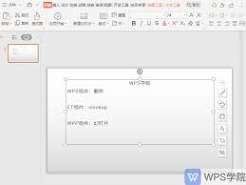
单形状做装饰时,可以直接选择“水平居中+垂直居中”,一键让形状落到页面正中心,不用手动反复拖拽找定位;同排摆放的功能按钮、系列图标,选择“顶端对齐+横向分布”,就能让所有形状的上边沿齐平,相邻形状间距自动拉匀,不会出现高低错落、间距忽大忽小的问题;做纵向流程页时,选择“左对齐+纵向分布”,所有流程块的左边沿会形成一条规整的视觉线,顺着层级排列一目了然。操作时可以在“视图”选项卡勾选网格参考线,辅助对齐微调,进一步降低排版误差。这种标准化的对齐逻辑,能帮新手快速摆脱“手动拖拽靠感觉”的排版误区,哪怕不用付费模板,也能做出整洁利落的ppt版面。

很多人做ppt的第一反应,是赶紧找模板、堆素材、调动画,最后导出投屏时才发现两边飘着宽黑边、关键数据被裁在画布外、发给客户的文件字模糊到看不清——这些问题根本不是排版技巧不到位,而是从第一步“页面设置”就走偏了。别上来就调字号,先搞懂你的“画布尺寸”逻辑不少人
安卓定位软件,手机定位即利用手机定位装置通过卫星进行精确定位,现在这个功能可谓是在手机领域发扬光大,除了基本的定位之外莫过于现在聊天软件的定位功能,微信、陌陌...这里介绍的是具有定位功能的地图软件,很实用,你可以免费下载!
无论是学习生活还是工作,我们经常需要用到PPT,今天小编为大家带来了各种类型的PPT模板素材,都是免费下载的,大家可以尽情使用,快速制作ppt。