
时间:2026-11-28 编辑:news
很多人做ppt的第一反应,是赶紧找模板、堆素材、调动画,最后导出投屏时才发现两边飘着宽黑边、关键数据被裁在画布外、发给客户的文件字模糊到看不清——这些问题根本不是排版技巧不到位,而是从第一步“页面设置”就走偏了。
不少人习惯了软件默认的尺寸,却从来没考虑过最终的展示场景:现在企业会议室、线上会议的主流投影都是16:9比例,如果还死守着十年前的4:3默认设置,做出来的ppt投在宽屏上,两边的黑边宽度甚至会超过半页内容,显得局促又小气;反之如果你的ppt最终要打印成a4讲义、嵌入正式公文附件,盲目用宽屏比例反而会导致打印时边距不对称,整页布局歪歪扭扭。更别说遇到大型展会的超宽led屏、学校答辩室的固定比例投影,提前匹配对应尺寸,才不会让精心做的内容被“裁掉半块”。
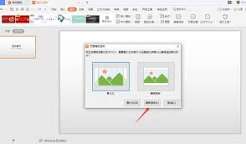
很多人不知道,页面设置里的选项远不止“选个比例”这么简单:比如你完全没必要为了竖版备注页,把整份ppt都切成竖版方向——只需要单独给备注页、讲义页设置竖版方向,就能满足讲师手写批注的需求,完全不影响正式幻灯片的展示逻辑。还有尺寸调整时的两个核心选项:“最大化”会保留原有元素的字号大小,只把超出新画布的内容裁掉,适合临时调整比例时不压缩视觉冲击力;“确保合适”会自动缩放所有元素适配新画布,适合把宽屏方案临时投到老式4:3投影时使用,避免关键的价格表、流程框图被裁在边界外。别忘了把导出分辨率调到150dpi以上,不然精心插入的高清矢量图,导出后会糊成马赛克。
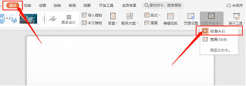
不少人为了追求个性选自定义奇葩比例,却没考虑到如果要把ppt发给不同设备的用户打开,对方没有同版本的软件适配,很容易出现元素错位、字体飘移的问题。其实页面设置从来不是什么需要反复琢磨的高阶技巧,只是提前多花10秒对齐使用场景的小事,可往往这些别人没留意的细节,才会让你的ppt在一堆错版、糊图、黑边的文件里,第一眼就显出专业靠谱的质感。

ppt作为日常办公和演讲展示中常用的工具,其视觉效果直接影响信息传达的质量。将图片设置为ppt背景,是提升幻灯片美观度和专业感的有效方式。本文将从操作方法、图片选择、注意事项等多个维度进行详细介绍。基础操作方法在powerpoint中设置图片背景,最简单的方式



