
时间:2026-11-26 编辑:news
不少职场人、学生党都遇到过这类场景:需要把几十页的课程课件、合同扫描件、项目报告pdf拆成单独页面上传给教务、审批系统,或是单独提取某几页发给对接人,总纠结安装笨重的本地软件会不会带捆绑插件、占内存。其实pdf拆分成单页的操作门槛比想象中低,不管是用免费在线工具还是桌面编辑器,几步就能高效完成。
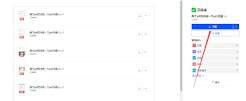
对于临时需要处理1-2个非敏感pdf的用户,在线工具是性价比最高的选择,全程不需要下载安装客户端:第一步选择带有合规数据保护机制的在线pdf站点,点击上传按钮导入待拆分的目标文件,注意涉密的合同、隐私证件类文件不要选择无数据加密的公共站点处理;第二步在功能栏的拆分选项里,直接勾选“一键拆分为单页”模式,系统会自动识别pdf的总页数,不需要手动输入页码范围,如果只需要提取部分页面,也可以手动勾选对应页码完成自定义拆分;第三步等待10-20秒处理完成后,直接下载打包好的单页压缩包即可,大部分站点对100m以内的免费文件不设注册门槛,处理速度比本地软件更快。
如果日常经常需要处理带敏感信息的pdf,优先选择本地编辑器更稳妥,主流的工具比如wps、adobe acrobat都自带拆分功能:打开软件导入目标pdf后,找到顶部菜单栏的“组织页面”或“拆分pdf”功能,在拆分设置页选择“按单页拆分”的规则,设置好拆分后单页文件的保存路径,点击确认后系统会自动逐页生成独立pdf文件,整个过程全程离线运行,没有文件大小、页数的限制,也不用担心文件信息外泄,对于单页清晰度有要求的扫描件pdf,本地工具也不会随意压缩画质。
需要注意的是,带打开密码的加密pdf要先输入正确权限密码才能触发拆分功能,拆分完成后最好逐页检查文件完整性,避免出现缺页、排版错位的低级问题。

日常处理各类pdf文档时,不少人都有过类似的体验:几十页的学术文献、上百页的行业报告、条款繁杂的合作合同,要逐字逐句啃完往往要耗费大半天时间,遇到扫描版的文档还要手动识别文本,读得慢还容易漏掉关键信息。其实wps内置的ai功能早就把这类文档处理的效率拉满,按照



