
时间:2026-11-26 编辑:news
日常处理各类pdf文档时,不少人都有过类似的体验:几十页的学术文献、上百页的行业报告、条款繁杂的合作合同,要逐字逐句啃完往往要耗费大半天时间,遇到扫描版的文档还要手动识别文本,读得慢还容易漏掉关键信息。其实wps内置的ai功能早就把这类文档处理的效率拉满,按照正确路径操作,搭配最后一步的核对环节,就能把原本几小时的读文档工作压缩到十几分钟。
具体操作其实没有想象中复杂:首先将需要处理的pdf文档导入wps,无论是可编辑的文本版pdf还是图片扫描版的pdf,wps都会自动完成底层的ocr文字识别,不需要用户额外安装插件。接着找到文档顶部工具栏的“wps ai”按钮点击唤起侧边助手,不要只输入泛泛的“总结全文”指令,可以根据自己的需求明确要求,比如“提炼报告核心数据、梳理合同权责条款、标注学术文献的研究结论”,明确的指令会让ai的输出更贴合实际使用场景,不会出现空泛的套话。等待数秒后,结构化的提炼内容就会呈现在侧边栏,从核心观点拆解、关键信息梳理到可直接复用的内容摘要,不用再手动逐页翻找标记。
很多人用ai处理pdf时容易走入一个误区:看到ai生成的总结就直接复制使用,完全跳过核对环节。实际上受文本识别精度、语义理解偏差的影响,ai提炼的内容偶尔会出现信息错位,比如把不同年份的经营数据张冠李戴、把作者的反驳观点当成核心主张,若是处理涉及权责约定、学术结论、政策要求的重要文档,直接套用错漏信息很容易造成工作失误。好在wps的ai提炼内容默认附带原文定位链接,点击摘要里的任意关键信息,就能直接跳转到文档对应的原始页码位置,不需要手动翻页查找,只要对每个涉及核心判断的信息点做快速核验,就能把整个核对流程的时间压缩到通读全文的十分之一。
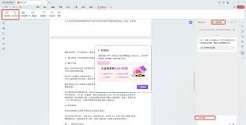
本质上wps ai处理pdf的正确逻辑,从来不是用ai完全替代人的阅读判断,而是把用户从最耗精力的“逐页筛信息”环节解放出来,让ai完成粗加工的提炼工作,人聚焦在关键信息的核验和决策上,既能把处理文档的效率提上来,也能从根本上避免ai带来的信息误差,让工具真正为工作提效而不是制造不必要的风险。

不少职场人、学生党都遇到过这类场景:需要把几十页的课程课件、合同扫描件、项目报告pdf拆成单独页面上传给教务、审批系统,或是单独提取某几页发给对接人,总纠结安装笨重的本地软件会不会带捆绑插件、占内存。其实pdf拆分成单页的操作门槛比想象中低,不管是用免费在线工



