
时间:2026-11-25 编辑:news
日常办公和学习场景里,合同、论文、申报材料的pdf格式转换需求十分普遍,过去靠手动逐行调整格式耗上一下午的经历,几乎是每个打工人、学生的共同记忆。如今ai驱动的pdf转换工具把这类效率难题解决了大半,但不少刚接触的用户摸不清操作逻辑,遇到转换后排版错乱也不知道如何快速修复,下面就把完整操作流程和排障方法讲清楚。
使用ai pdf转换工具无需安装复杂插件,多数主流工具支持网页端免安装操作,打开平台后直接将需要转换的原文件拖入上传区即可,无需提前拆分加密文件,ai会自动识别文件的可读权限。第二步选择对应转换通道,比如要把pdf转为可编辑word就选“pdf转word”,把扫描版台账转为可编辑excel就匹配对应识别通道,记得勾选“ai智能还原排版”选项,不要选择无ai支撑的普通免费转换通道,这类通道多是字符硬转,极易出现格式混乱。第三步等待10到30秒的ai识别处理,系统会自动匹配原文档的字体、行间距、表格边框、图片位置参数,转换完成后即可直接导出成品,全程无需手动调整参数。
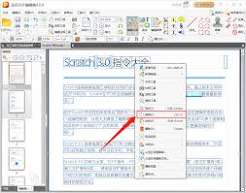
遇到排版错乱不必逐行手动调整,可根据错乱类型精准修复。如果出现行间距错位、字体匹配错误,大概率是未开启ai排版校准功能,重新上传文件时勾选“智能版式还原”,ai会自动映射原文档的字体库,把错位文字按原版式重新排布,比手动调整效率高90%以上。如果出现表格串行、边框拆分的问题,可开启ai“表格结构识别”功能,让大模型自动识别表头、单元格合并关系,把零散文本重新拼接为完整表格,同步还原合并单元格格式。如果出现图文重叠、图片位置偏移,可在转换前勾选“保留原图片独立图层”选项,转换后的图片会自动匹配原位置,不会嵌入文字行中。针对扫描版pdf的识别错漏,可手动框选错误区域触发局部重识别,无需整份文件重复转换,节省大量重复操作的时间。

每天面对堆积如山的文档、表格和演示文稿,你是否渴望有一个智能助手帮你分担?wpsai正是这样一个嵌入日常工作的效率神器。它不是遥不可及的黑科技,而是每个职场人触手可及的办公伙伴。写文档:告别从零开始的焦虑打开wps文字,点击ai按钮,输入一句话需求,比如"写一



