
时间:2026-11-24 编辑:news
不少职场人、学生党都有过被ppt支配的经历:翻遍免费模板凑版式、逐字把长文档拆成要点、找无版权配图耗掉大半天,明明核心内容已打磨好,却要在机械排版上耗费数倍时间。依托wps内置ai能力,两类生成路径能把ppt制作效率拉到新高度,不用再为格式问题加班。
打开wps客户端,在新建ppt板块找到“ai生成ppt”,不需要提前梳理大纲、准备素材,只需在输入框清晰描述需求即可。比如你可以直接输入“2024年三季度社区团购项目复盘ppt,覆盖核心经营数据、履约问题复盘、下季度网点拓展计划三个模块,走接地气的民生服务风格”,确认生成后,wps会在10秒内完成整套内容搭建:自动匹配对应风格版式、插入无版权实景配图和适配的图标元素、甚至根据需求填充适配的参考数据框架,跳出内容空洞的“模板架子”。如果对生成结果不满意,不用逐页修改,直接在侧边对话栏补充指令,比如“把整体风格换成正式商务风”“给第二页增加用户留存率折线图占位”,就能实时灵活调整整套ppt的呈现效果。

针对已经写好完整文字稿的用户,wps的文档转ppt功能完全省去逐字搬运、拆分要点的机械工作。你可以直接将排版好的wps文字、word文档拖入新建ppt页面,也可以在应用中心找到“文档转ppt”工具,导入文件后选择“自动识别文档层级”,系统会自动把原文档的一级匹配为章节封面、二级对应单页核心论点、正文内容自动提炼为短句要点,避免大段文字堆砌的阅读压力。不管是数千字的课程讲义、项目申报书,还是万字的行业调研报告,系统都能在3分钟内完成内容适配,同时提供上百种适配不同场景的排版风格,生成后还能手动调整单页内容、补充自定义图表。
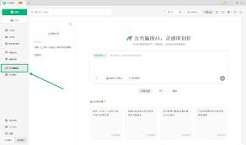
两类生成路径本质是把用户从重复排版劳动中解放出来,把精力真正放在内容逻辑打磨上,让ppt从“格式负担”变回面向不同场景的高效的信息传递工具。

日常办公或是线上学习场景里,不少用户用wps接收过同事的协作文件、老师的作业材料,经常遇到“明明提示收到了文件,翻半天找不到”的困扰,其实wps针对不同渠道的收件文件,设置了多个直达查询,顺着路径操作就能快速定位所有已接收文件,不用在本地文件夹里反复翻找。消息



