
时间:2026-11-26 编辑:news
工作中收到一份百页pdf,领导说"把第20到50页单独发给客户",你是不是手忙脚乱地一页页复制粘贴?别急,拆分pdf其实有章法,但新手往往栽在一些看似不起眼的细节上。今天这篇干货,帮你一次搞懂。
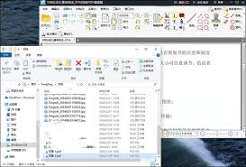
很多人第一反应是用浏览器打开pdf然后截图,这是大忌——画质损失不说,格式还会乱。真正靠谱的方式有三种:用adobe acrobat的"组织页面"功能,用wps的pdf拆分工具,或者用smallpdf、ilovepdf等在线网站。电脑端建议装个专业软件,批量处理更稳定;临时应急用在线工具也够用,但注意文件隐私安全。
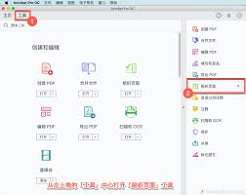
以adobe acrobat为例:打开文件后点击右侧"组织页面",进入缩略图视图,选中你要拆分的页面范围,右键选择"提取页面",设置保存路径即可。在线工具更简单——上传文件、选择拆分方式(按页面范围、按固定页数、按文件大小),点击拆分下载。整个过程不到一分钟。
第一,忽略页面顺序。拆分后的新文件页码会从1重新编号,如果你需要保留原页码,记得提前在文件名或元数据中标注。第二,忘记检查空白页。有些pdf里藏着大量空白页,不清理直接拆分,输出的文件又大又乱。第三,不看文件大小限制。在线工具通常有单次上传上限,大文件容易传到一半失败,白忙一场。第四,忽略格式兼容性。拆分后的pdf如果要发给别人,确认对方设备能正常打开,别以为pdf就万事大吉,加密或损坏的文件照样打不开。
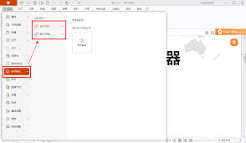
如果你经常需要拆分pdf,建议把常用页面范围做成模板或快捷操作。比如每个月都要拆出月度报告,直接存好页面区间,下次一键执行。另外,拆分前养成备份原文件的习惯,万一操作失误还有退路。
拆分pdf看似简单,细节却藏着大学问。把这几个坑避开,你就是办公室里最懂pdf的那个人。

你有没有遇到过这种崩溃时刻:打开一份50页的pdf报告,老板说"五分钟后开会,把重点给我"。那一刻,你的血压和页数一起飙升。别慌,今天就教你几招,从传统手动到ai黑科技,让你轻松驯服长pdf。手动提炼法:笨但靠谱的基本功如果你时间充裕,手动标注依然是最扎实的方



