时间:2026-11-25 编辑:news
在制作ppt演示文稿时,形状是常用的视觉元素之一。无论是流程图、图表还是装饰图形,都需要精确调整形状的高度与宽度,以达到理想的排版效果。以下从多个维度介绍调整方法。
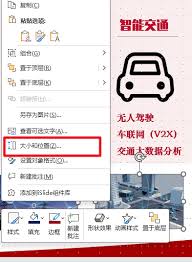
选中目标形状后,在"格式"选项卡中找到"大小"功能区,可以直接在高度和宽度的输入框中键入具体数值。这种方式适合需要精确到厘米或像素级别的场景,比如制作统一规格的图标模块。用户也可以先点击输入框右侧的箭头,通过微调按钮逐步增减尺寸。
最直观的方式是选中形状后,拖动其四周的控制点。拖动角落控制点可等比例缩放,拖动边框中点可单独改变高度或宽度。若需等比例调整,需按住shift键同时拖动。需要注意的是,鼠标拖拽难以保证精确尺寸,适合粗略调整阶段使用。
当页面中存在多个形状需要统一高度或宽度时,可先全选这些形状,然后在"格式"中使用"对齐"功能。选择"对齐所选对象"后再通过尺寸面板设定统一数值,能够确保多个图形保持一致的比例关系,提升整体视觉的规整度。
在编辑过程中,选中形状后按住alt键并拖动鼠标,可以实现以形状中心为基准的缩放。同时,结合方向键可以细微移动形状位置,配合尺寸面板输入能快速完成精确定位。熟练使用快捷操作可以大幅节省制作时间。
调整尺寸时需考虑形状的原始比例。强制改变宽高比可能导致圆形变成椭圆、正方形变成长方形,影响美观。建议在需要变形时重新绘制合适的形状,而非强行拉伸。此外,调整后要检查形状与周围文字、图片之间的间距,确保版面布局和谐统一。
掌握以上多种调整维度,能够帮助用户在不同场景下灵活控制ppt中形状的尺寸,打造更加专业、精致的演示文稿。

赶季度汇报到凌晨2点,最后127页ppt里的宋体还没换成公司要求的微软雅黑——谁没经历过这种改字体改到手指抽筋的崩溃?翻遍每页选文本框调格式,大半小时改了不到1/3,还漏了好几个藏在形状、图标角落的小文字,越改越烦躁。其实根本不用跟每一页的文本框死磕,掌握几个
在现代科技发达的社会中,手机是每个人都必备的一件物品,生活中的吃喝玩乐,几乎所有的事情都可以靠手机完成,方便快捷。在这里游戏爱好者的小编给大家整理了一份《常用APP合集》,给小伙伴们展示生活中常用APP以及提供最为优质的服务。
今天小编就给大家带来一些好用的ppt制作软件,可以创建自己喜欢的ppt主题模板,里面的内容可以自由去编辑,编辑好的ppt都可以快速的导入和分享,所有的功能都是免费的,制作ppt都非常的简单,什么内容都可以直接去写,图片加入都很简单,字体都可以去设置,服务非常到位。