时间:2026-11-19 编辑:news
不少职场从业者、高校学生在使用wps绘制业务审批流、实验操作链路、项目推进节点图时,常会遇到文档辨识度低的困扰——wps新建的流程图默认会被命名为“未命名流程图”“流程图1”这类通用名称,攒的文件多了之后,翻找对应版本要耗费不少时间,重命名操作看似基础,但不少刚熟悉wps功能的用户往往找不对操作,绕了不少弯路。
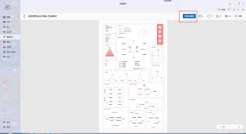
当你在wps端刚新建流程图、尚未完成本地存储时,最顺畅的重命名方式是借助保存功能完成设置:绘制过程中随时点击界面左上角的“文件”菜单栏,选择“另存为”选项,在弹出的本地存储对话框顶部的文件名输入栏中,替换掉默认的通用名称,填入辨识度更高的自定义名称,比如“2024年q3私域用户转化流程节点图”,确认好存储路径后点击保存即可。这种操作的优势是可以避免突发电脑断电导致的文件丢失,哪怕只画了几页流程,也能第一时间把对应文件存成带明确名称的版本,不用等全部内容创作完成再统一命名。
如果是已经存在本地或wps云文档中的流程图,重命名完全不需要打开文件编辑界面:本地存储的单份文件,直接在对应文件夹中找到目标流程图,右键点击选择“重命名”,输入新的名称后回车即可生效,注意不要改动文件后缀名,就能保证文件正常关联打开;如果是多份默认命名的流程图需要统一调整,按住ctrl键选中所有目标文件,右键点击第一个选中的文件选择重命名,输入统一的前缀比如“研发部流程-”,系统会自动为后续文件按顺序追加数字序号,比逐个修改效率提升近80%。存在wps云文档中的流程图,只需在云文档列表中把鼠标悬停在对应条目上,点击弹出的三点功能菜单选择“重命名”,输入新名称后回车即可完成同步,手机、平板端的云文档列表会实时更新新的文件名。

不少用户会误把编辑界面顶部的临时文档当成实际文件名,直接在那里修改名称后点击保存,回头查找文件时发现文件名没有任何变化,实际上这个临时只在编辑界面显示,并不会关联本地存储的文件名称,想要真正生效还是要通过保存对话框或文件夹内的重命名功能设置。另外重命名时不要随意改动.wps/.et这类文件后缀,否则会导致文件关联失效,无法正常打开编辑;如果是团队共享的协作流程图,修改文件名前最好同步告知协作成员,避免大家因为文件名变更找不到对应的协作版本,打乱团队的日常文档管理节奏。

在日常办公中,流程图是不可或缺的工具之一。无论是项目规划、业务梳理还是技术架构,都离不开清晰的流程图表达。而在使用wps制作流程图时,很多用户会遇到一个常见问题:如何快速剪切流程图中的图形?本文将围绕wps剪切流程图图形的操作技巧,为大家详细讲解。wps流程图
文档管理APP分为很多种,分为综合型和专一功能类型,不过当下的文档管理APP大多属于前者,在功能性的设置上更为重视,像OCR识别等符合行业发展需要的功能项都是具备的,以下专区整理挑选了部分文档管理APP,对于手机本地的既有管理器不满意的可安装一款。
金山公司出品WPS系列办公软件,目前已经对传统市场形成了巨大挑战,光从这两年装机量来看提升幅度明显,除了基础的文字,表格以及演示文档之外,PDF文档,打印工具等都有重大效用,办公文档市场只有竞争才能促进企业改进软件的操作入手体验。