时间:2026-11-19 编辑:news
在使用wps绘制流程图时,我们经常会遇到多个图形元素相互遮挡的情况。当某些图形覆盖在其他图形之上时,会影响整体的视觉效果和逻辑表达。此时,将特定图形元素置于底层就成为一项非常实用的操作技巧。

wps中的每一个图形对象都存在于特定的图层位置上。当我们依次插入多个图形时,后插入的图形默认会显示在先插入图形的上方。这种堆叠关系决定了我们看到的画面顺序。掌握图层调整的方法,能够让流程图的层次更加清晰,信息传递更加准确。
最直接的方法是选中需要置于底层的图形元素,单击鼠标右键,在弹出的菜单中找到"置于底层"选项。点击后,该图形就会被移动到所有图形的最下方。如果菜单中还有"置于底层"和"下移一层"两个选项,前者直接放到底层,后者则只下移一个层级,用户可根据需要选择。
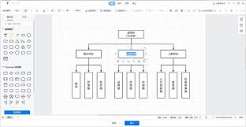
选中目标图形后,可以在wps顶部菜单栏中点击"绘图工具"或"格式"选项卡,在其中找到"叠放次序"功能按钮。点击展开后会出现多个选项,包括"置于顶层""上移一层""下移一层"和"置于底层"。选择"置于底层"即可完成操作。这种方式适合需要频繁调整图层的用户。
对于追求效率的用户,wps也支持通过快捷键快速调整。选中图形后,按住ctrl键并点击图形,可以快速切换选中状态。部分版本中支持使用方向键配合功能键实现层级微调。虽然不同版本的快捷方式可能略有差异,但右键菜单始终是最稳定的操作。
如果流程图中有多个图形需要统一置于底层,可以按住ctrl键依次选中这些图形,然后统一执行置于底层操作。这样能够避免逐一调整的繁琐,大幅提升编辑效率。同时,建议在绘制流程图初期就规划好各元素的层级关系,减少后期反复调整的工作量。
掌握以上方法后,无论是简单的两层遮挡还是复杂的多层嵌套,都能在wps中轻松处理,让流程图既美观又易于阅读。

做项目汇报、流程梳理时,不少人习惯用wps绘制流程图,可默认的纯白色背景总显得呆板:要么和整体ppt的品牌底色不搭,要么放在深色演示页上突兀违和,不少人想调整又总找不对设置。其实wps流程图的背景颜色调整逻辑非常简单,不用翻复杂的菜单栏,跟着几步操作就能实现自
时代发展的趋势就是电子书会逐步替代实体书,成为主流的阅读模式,用户只需要安装一款手机阅读app,就可以随时获取自己喜欢看的内容,上面每日更新各类图书包括备受欢迎的小说和经典的出版物,而且现在阅读app都针对阅读习惯提供了多种阅读背景,选择适应自己眼睛的即可。
金山公司出品WPS系列办公软件,目前已经对传统市场形成了巨大挑战,光从这两年装机量来看提升幅度明显,除了基础的文字,表格以及演示文档之外,PDF文档,打印工具等都有重大效用,办公文档市场只有竞争才能促进企业改进软件的操作入手体验。