时间:2026-11-19 编辑:news
做项目汇报、流程梳理时,不少人习惯用wps绘制流程图,可默认的纯白色背景总显得呆板:要么和整体ppt的品牌底色不搭,要么放在深色演示页上突兀违和,不少人想调整又总找不对设置。其实wps流程图的背景颜色调整逻辑非常简单,不用翻复杂的菜单栏,跟着几步操作就能实现自定义效果,新手也能零门槛上手。
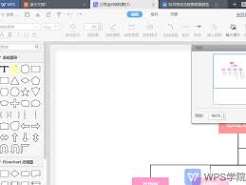
很多人调整背景时第一步就走了弯路:总误以为要点选某个图形组件才能找到设置,结果在图形属性面板里翻半天也找不到背景调整项。正确的操作是打开已做好的流程图文件,避开所有矩形、箭头、文本框等组件,直接点击流程图区域的空白画布位置,此时顶部菜单栏会自动跳出专属的“画布”设置栏,所有和画布相关的调整选项都会集中在这里,不会和组件设置混在一起,找起来一目了然。
进入画布设置面板后,点开“背景填充”选项,就能根据不同场景选对应配色:日常办公直接选纯色填充即可,既可以从wps自带的主题色、标准色库中选取适配的低饱和色调,也可以输入精确rgb值匹配公司品牌视觉规范,保证全文档配色统一,哪怕是做对外展示的商业方案,也能做到细节规整不出错;做教学类流程图、活泼的活动动线图,可以选择渐变填充模式,设置柔和的同色系过渡效果,比单调纯色更有层次感;做带质感的展示类流程图,还可以选择浅纹理填充,调整纹理透明度后,既能弱化白底的生硬感,也不会让背景抢了流程图本身文字、图形的关注度。
调整背景时有几个细节要留意:如果之前往流程图里插过本地素材图,要确认图片图层在画布下方,不然会完全遮挡设置的背景颜色;如果要将流程图共享给团队成员,尽量不要选高饱和亮色调当背景,避免在不同设备上出现显示偏差,低饱和度的浅灰、浅蓝、米白等底色兼容性最好;想要做无背景的透明流程图,直接在填充选项里选“无填充”,导出png格式即可,不用再额外抠图。
整个调整过程全程不超过30秒,既不用额外下载插件,也不需要复杂的参数调试,调整后的流程图不管是嵌在汇报ppt里,还是单独导出做培训手册素材,都能和整体视觉风格适配,比默认的白底版本专业感提升不少。

在使用wps绘制流程图时,我们经常会遇到多个图形元素相互遮挡的情况。当某些图形覆盖在其他图形之上时,会影响整体的视觉效果和逻辑表达。此时,将特定图形元素置于底层就成为一项非常实用的操作技巧。了解wps中图形图层的基本概念wps中的每一个图形对象都存在于特定的图