
时间:2026-11-19 编辑:news
很多人用wps制作思维导图梳理思路时,常会随手给关键节点添加备注补充细节,等内容定稿、整体排版调整时,就会碰到“备注残留删不掉”的尴尬——明明找了半天节点标记,要么点错弹出无关功能,要么删不干净留下半段文字,其实只要顺着wps的功能逻辑找对,几十秒就能完成单节点或全文档的备注清理。
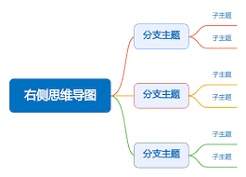
日常调整时如果只需要删掉某一个节点的多余备注,首先打开对应的思维导图文件,找到带备注标记的节点——也就是节点文字旁带的浅灰色便签小图标,点击就会弹出备注编辑浮窗,浮窗右上角带垃圾桶图标的“删除”按钮就是清除,点击确认就能把对应节点的所有备注彻底清除;如果只是想删掉备注里的部分文字,也可以直接在浮窗文本框里全选内容按删除键,此时节点旁的便签标记会自动消失,不会残留视觉干扰。注意别误操作:点击便签图标触发备注功能,不要误选节点主干文字点删除,不然会误删整个思维导图分支。
如果文档里有几十个节点都加了临时备注,完全不需要逐个清理,找到wps顶部菜单栏的“审查”选项卡,下滑找到“备注”功能组,点击“清除所有备注”按钮,系统会弹出确认提示“是否删除文档内全部备注”,确认后就能一次性清空所有节点的备注内容,连带所有便签标记一同消失,效率远高于手动操作,非常适合定稿前的排版收尾。
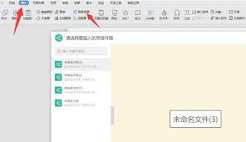
操作前最好先确认备注内容是否还有留存价值,因为wps思维导图的删除操作是即时生效的,若误删重要内容可第一时间按ctrl+z召回;如果是云盘共享的思维导图,删除操作会实时同步给所有协作者,操作前不妨简单和团队同步下调整需求,避免打乱其他人的查看节奏。

不少职场人、学生党在用wps梳理项目框架、整理备考笔记时,都遇到过搭完完整思维导图后,想快速通读所有嵌套内容、补全大段节点文案却找不到大纲入口的尴尬——其实wps的思维导图大纲功能并非独立菜单,而是内嵌在不同操作场景下的联动视图,只要找对对应路径,几秒钟就能切
金山公司出品WPS系列办公软件,目前已经对传统市场形成了巨大挑战,光从这两年装机量来看提升幅度明显,除了基础的文字,表格以及演示文档之外,PDF文档,打印工具等都有重大效用,办公文档市场只有竞争才能促进企业改进软件的操作入手体验。



