时间:2026-11-18 编辑:news
不少用户在wps文档、演示文稿里制作跨层级流程图时,常会遇到竖向排布的流程块高度不一、下边缘参差不齐的问题——手动拖拽调整不仅效率低,还容易出现像素级错位,后续搭配的连接线、标注文本也会跟着歪扭,整体观感杂乱不专业。其实wps内置的对齐功能可以实现一键精准底端对齐,无需逐块拖拽调整。
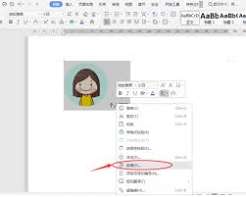
操作前首先要完成目标元素的全选,切忌只选单个流程块。你可以按住鼠标左键从所有待对齐元素的左上角拖动到右下角,用虚选框完整覆盖所有流程图形、连接线、配套标注文本,也可以按住ctrl键逐一点选需要对齐的元素,避免漏选导致后续对齐时部分元素位置无变化。完成选择后wps顶部会自动弹出专属的“绘图工具”选项卡,这是调用对齐功能的核心,没弹出选项卡说明选择操作失效,需要重新点选元素。
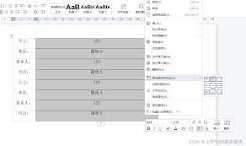
在“绘图工具”的排列功能区找到“对齐”按钮,点击展开下拉菜单。很多用户会混淆不同对齐逻辑的适用场景:左对齐是让所有元素垂直左边缘齐平,顶端对齐是让所有元素的上边缘处于同一水平线,而底端对齐的核心作用是将所有选中元素的下边缘锚定在同一条水平基准线上,哪怕每个流程块的高度差有几厘米,也能实现下边缘完全齐平。操作前可以先在下拉菜单中勾选“对齐网格”选项,避免因像素差出现对齐偏移,确认设置后直接点击菜单中的“底端对齐”选项,系统会自动完成位置校准。
完成基础对齐后不要急于退出,需要对细节做二次校准:如果流程块内的文本因为块高不同出现位置高低差,可以选中文本框,在形状格式设置中把垂直对齐方式调整为“居中”,保证文字视觉位置统一;对于未自动附着端点的手动连接线,可轻轻拖动线条端点,让其准确衔接在所有对齐块的下边缘位置,避免出现线条悬空、衔接错位的问题。这套操作整套下来仅需半分钟,就能让原本杂乱的流程图变得规整专业,比手动拖拽调整的效率提升数倍。

你是否在用wps制作流程图时,被密密麻麻的菜单栏挡住了视线?那些堆积如山的功能按钮让人无从下手,画布空间被挤得所剩无几。别急,学会收起和展开流程图菜单栏,你的绘图效率将瞬间翻倍!为什么你需要收起菜单栏?wps流程图工具提供了丰富的图形、连线、文字样式等功能,这