
时间:2026-11-18 编辑:news
日常用wps梳理项目逻辑、整理学习笔记时,不少用户会习惯给节点添加进度、优先级类标签,帮自己快速区分内容属性。但随着导图内容迭代,旧标签残留往往会打乱信息层级,甚至造成视觉冗余,很多人找了半天没找到删除,其实可以从三个不同场景的操作路径完成清理,适配不同的清理需求。
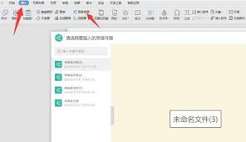
当你只需要清理某一个节点上的冗余标签时,完全不用进入复杂设置界面:打开对应思维导图文件,在画布上找到带多余标签的目标节点,直接点节点上悬浮显示的标签色块,等标签弹出下拉操作栏,就能看到“删除标签”选项,点一下就能移除对应标签,且不会改动节点本身的文字、关联连线等其他内容。需要注意的是,这个操作只会清除当前节点挂载的该标签,不会影响其他挂了同标签的节点,适合零散错标清理,比如之前标了“待审核”的节点已经完成校验,单独点掉标签即可,无需改动其他关联内容。
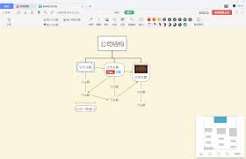
如果某类标签已经完全失去使用价值,比如之前项目标注的“一期上线”标签,在项目正式交付后,所有节点的该标签都需要清理,逐一点选会浪费大量时间。这时可以打开顶部菜单栏的“标签管理”面板,在弹出的标签列表里找到要整体移除的标签,点标签右侧的三点操作按钮,选择“从全部节点移除”,系统会自动扫描全图挂载该标签的节点,统一清除标签色块,几秒就能完成批量操作。如果想彻底删掉这个标签本身,让后续标签下拉列表中也不再显示该旧标签,就在同一操作栏选择“删除标签”,既能全图移除标签,还会把这个标签从当前导图标签库清除,避免后续误选。
不少用户删完标签后会出现误操作,其实可以用两个方式兜底:如果是刚完成删除操作,直接按快捷键ctrl+z就能快速回退到删除前状态;要是隔了一段时间才发现误删,就打开侧边栏的历史版本记录,找到删除标签前的时间点恢复对应内容片段,也可以在标签库找到对应标签,重新批量挂载到需要的节点上,不用从零整理标签逻辑。整个流程没有操作门槛,哪怕是刚接触wps导图的新手,也能在1分钟内完成所有标签清理动作。

你是否在用wps制作流程图时,被密密麻麻的菜单栏挡住了视线?那些堆积如山的功能按钮让人无从下手,画布空间被挤得所剩无几。别急,学会收起和展开流程图菜单栏,你的绘图效率将瞬间翻倍!为什么你需要收起菜单栏?wps流程图工具提供了丰富的图形、连线、文字样式等功能,这



