
时间:2026-11-18 编辑:news
你有没有遇到过这种抓狂的场景?在wps里辛辛苦苦画好一张流程图,结果发现某个图形被其他元素严严实实地挡住了,想点却点不中,想移又移不开。别急,今天就教你一招——把图形元素"上移一层",轻松解决遮挡烦恼!
在wps中绘制流程图时,后插入的图形默认会叠放在先插入的图形上方。这意味着如果你先画了背景框,再添加小图标,小图标就会自动盖住背景。反过来,如果你想让某个关键节点浮到最上面,就需要手动调整图层顺序。掌握这个技巧,你的流程图立刻变得层次分明、逻辑清晰。
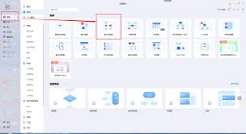
选中被遮挡的图形元素,单击鼠标右键,在弹出的菜单中找到"叠放次序"选项。点击后会展开子菜单,选择"上移一层"即可。如果你想让它直接跳到最顶层,还可以选择"置于顶层"。这个方法简单直接,适合偶尔调整一两个元素的情况,新手也能秒上手。
除了右键菜单,你还可以通过功能区操作。点击顶部菜单栏的"绘图工具"或"格式"选项卡,在"排列"区域同样能找到"上移一层"和"下移一层"的按钮。选中目标图形后点击对应按钮,图层就会发生变化。这种方式更适合需要反复微调图层的场景,操作路径清晰明了。
如果你追求速度,可以记住一个小技巧:选中图形后,按住ctrl键配合方向键的上下操作,在部分wps版本中可以快速调整叠放顺序。不过不同版本快捷键可能有差异,建议以右键菜单为主,快捷键为辅。养成调整图层的习惯后,你会发现画流程图的效率和美观度都大大提升。
画流程图不仅仅是把图形堆上去,合理的图层管理才是专业感的来源。建议先画底层背景,再放主体流程,最后添加标注和说明文字,并将文字置于最顶层。这样不仅不会遮挡,还能让阅读者一眼看清重点。下次画图时试试这招,你的流程图一定会让同事刮目相看!

辛辛苦苦熬了两小时搭完项目拆解思维导图,导出发给团队才发现全是默认细黑边框,核心节点埋在二十多个分支里没人能快速抓重点?想给重点模块换个醒目边框强化层级,翻遍wps顶部工具栏都找不到准确?别着急,3步就能搞定的可视化优化,哪怕是第一次用思维导图功能的新手,也能
时代发展的趋势就是电子书会逐步替代实体书,成为主流的阅读模式,用户只需要安装一款手机阅读app,就可以随时获取自己喜欢看的内容,上面每日更新各类图书包括备受欢迎的小说和经典的出版物,而且现在阅读app都针对阅读习惯提供了多种阅读背景,选择适应自己眼睛的即可。
金山公司出品WPS系列办公软件,目前已经对传统市场形成了巨大挑战,光从这两年装机量来看提升幅度明显,除了基础的文字,表格以及演示文档之外,PDF文档,打印工具等都有重大效用,办公文档市场只有竞争才能促进企业改进软件的操作入手体验。



