
时间:2026-11-18 编辑:news
在wps中制作思维导图时,节点边框不仅是视觉装饰元素,更是区分层级、强调重点的关键手段。不同的边框类型能够传递不同的信息含义,例如实线边框表示常规内容,虚线边框表示待确认事项,双线边框则可用于标注核心结论。掌握边框类型的调整方法,能让思维导图更具逻辑性和专业感。
选中需要修改的节点后,单击鼠标右键,在弹出的菜单中找到"设置节点格式"或"属性"选项。进入格式面板后,切换到"边框"标签页,即可看到边框类型的下拉选择框。wps提供了实线、虚线、点划线、双线等多种样式,用户可根据需求逐一尝试。选择完成后点击确定,边框样式便会立即更新到当前节点上。
当需要同时调整多个节点的边框类型时,可先按住ctrl键或使用鼠标框选多个节点,然后在顶部工具栏中找到"格式"区域。该区域通常包含边框线型、颜色和粗细的快捷按钮。点击边框类型图标旁的小箭头,展开样式列表后选择目标类型即可完成批量修改。这种方式效率更高,适合统一调整同一层级节点的外观。
边框类型并非孤立存在,与颜色和粗细的搭配同样影响视觉效果。在格式设置面板中,用户可以将边框颜色改为红色以突出警示信息,或使用蓝色体现冷静分析。粗细方面,加粗边框适合主节点,细边框则适合子节点。wps允许用户对每个属性单独调节,通过组合不同参数,创造出丰富多样的视觉层次。
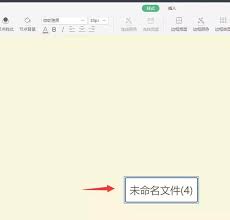
如果不想逐一手动设置,wps内置了多种思维导图主题模板,其中已预设好统一的边框风格。在"设计"或"主题"选项卡中浏览模板库,选择一个符合场景的主题一键应用,所有节点的边框类型便会自动同步。对于团队协作场景,统一的边框规范能确保文档风格一致,提升整体美观度。
部分用户发现修改后边框未显示,通常是因为节点填充色遮挡了边框。此时需在格式面板中将填充设置为透明或无填充。另外,导出为图片或pdf时若边框丢失,建议导出前切换为高清晰度格式,并检查打印预览效果。熟练运用这些技巧,才能让wps思维导图真正发挥信息梳理与展示的双重价值。

辛辛苦苦熬了两小时搭完项目拆解思维导图,导出发给团队才发现全是默认细黑边框,核心节点埋在二十多个分支里没人能快速抓重点?想给重点模块换个醒目边框强化层级,翻遍wps顶部工具栏都找不到准确?别着急,3步就能搞定的可视化优化,哪怕是第一次用思维导图功能的新手,也能



