时间:2026-11-18 编辑:news
不少用户在使用wps思维导图梳理课程笔记、搭建项目框架时,常会遇到需要突出核心备注、补充注释内容的需求,斜体作为辨识度高且不生硬的格式标注,是很多人常用的调整选项,但不少新手用户翻遍右键菜单都找不到对应,其实按照不同的使用场景分步操作,几步就能完成格式调整,全程不需要借助额外工具。
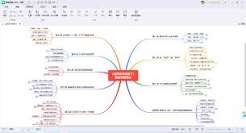
打开wps移动端进入对应的思维导图文件,首先点击需要调整格式的文本节点,此时节点会出现蓝色选中边框,同时底部会弹出悬浮的功能工具栏,很多人第一次操作时会直接跳过这层——没有直接露出斜体按钮,需要点击工具栏最左侧的“格式”按钮,在弹出的设置面板里切换到“文字”标签页,就能看到斜体、加粗、下划线的组合功能选项,点击斜体图标后,选中的节点文本会实时呈现斜体效果。如果需要同时给多个节点统一调整斜体,可以长按第一个待调整的节点,待出现多选提示后依次勾选所有目标节点,再进入相同的格式设置路径点击斜体,就能一次性完成批量调整,不用逐个节点重复操作。
在电脑端操作时,选中目标节点文本的方式更灵活,既可以直接点击整个节点完成全选,也可以双击节点进入文本编辑状态,单独选中需要调整格式的部分词句。如果是整个节点设置斜体,选中节点后顶部菜单栏会自动出现“文本”设置栏,斜体按钮就在加粗、字号选项的相邻位置,点击即可生效;如果只是节点里的某段备注、补充说明需要设为斜体,就双击进入文本编辑模式,拖选需要调整的文字片段,再点斜体按钮就行,还可以直接用快捷键ctrl+i触发,对经常做格式调整的用户来说效率更高。要是你经常需要给注释类节点设置斜体,还可以进入“设置-默认格式”板块,把备注类节点的默认字体样式调成斜体,后续新建同类节点时就不用重复调整。
调整完斜体后会发现,整个思维导图的重点层级会更清晰:核心主题用加粗、补充说明用斜体、关联提示用常规字体,视觉上的区分度更强,不管是自己复盘笔记还是分享给团队协作,都能让阅读者快速抓到内容重点。如果后续需要取消斜体效果,重复点一次斜体按钮或者按对应快捷键就可以恢复原格式,不会破坏原有文本内容。

很多职场人、学生党用wps制作知识梳理、项目排期类思维导图时,常会遇到节点误连、旧关联冗余的问题:原本清晰的层级逻辑被杂线打乱,既影响阅读观感,也容易让后续共享文档的协作对象误解逻辑关系,其实wps内置了多种适配不同操作场景的关联删除方式,不需要借助第三方工具