时间:2026-11-18 编辑:news
在日常办公中,使用wps绘制流程图是非常常见的操作。有时候我们插入的图形方向不对,需要将其顺时针旋转90°来匹配整体布局。很多朋友不知道具体怎么操作,下面就来详细介绍几种实用方法。
选中流程图中需要旋转的图形,图形四周会出现八个控制点,顶部有一个绿色的圆形旋转手柄。将鼠标移动到该手柄上,按住左键不放进行拖动,即可自由旋转角度。如果想要精确旋转90°,可以先选中图形,然后在上方工具栏找到"旋转"按钮,点击后选择"向右旋转90°"即可完成。这种方式操作直观,适合单个图形的快速调整。
选中目标图形后单击鼠标右键,在弹出的菜单中找到"设置对象格式"或"大小与属性"选项。在右侧面板中找到"旋转"参数,直接输入90度,确认后图形就会精确地顺时针旋转90°。这种方法的优势在于角度可控,适合对精度有要求的用户,同时也能批量选中多个图形统一设置旋转角度。
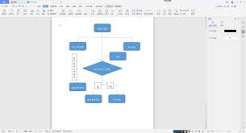
如果流程图中有多个图形需要同时旋转,可以先用鼠标框选或按住ctrl键逐个点击选中所有相关图形,然后右键选择"组合"。组合完成后,整体作为一个对象进行旋转操作,操作方式与单个图形相同。旋转完成后如果需要单独编辑,可以再取消组合,非常方便。
旋转图形时要注意连接线的位置,旋转后线条可能会错位,需要手动重新连接。另外,旋转前建议先备份原始文件,防止误操作导致排版混乱。如果频繁使用旋转功能,可以将常用角度设置为快捷操作,提升绘图效率。掌握这些技巧后,在wps中调整流程图方向就会变得轻松自如,让你的文档更加美观专业。

很多人在wps中制作业务流程图、项目推进图时,常会遇到手动画的图形高度参差不齐的问题——有的判断框偏高、有的流程框偏矮,既破坏了画面的整齐感,正式导出汇报时也容易给人留下粗糙不专业的印象。其实wps自带的图形排版功能,不用手动逐次拖拽调整,几秒就能把多个图形的