时间:2026-11-18 编辑:news
熬了两小时做的项目流程图,导出到汇报文档才发现,错落的图形东倒西歪:有的流程框凸出去半厘米,有的节点缩在左边,逐像素手动拖对齐的疲惫谁经历过?别再当手动对齐的冤种,wps流程图藏的批量右对齐功能,能把原本20分钟的重复操作压缩到10秒,做出来的规整图表完全能直接贴进正式汇报材料。
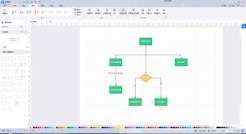
很多人找对齐功能的第一步就错了:按住鼠标左键从流程图空白处拉出选框,把所有需要统一对齐的图形元素全部圈入选中范围——不用怕选多,后续按住ctrl点选多余元素就能取消选中。选中完成后,wps会自动弹出浮动快捷工具栏,找到标注“对齐”的下拉按钮,展开选项后直接点选“右对齐”,所有选中的图形会瞬间锚定统一右边界,连图形里的文字块都会跟着同步对齐。要是你没看到浮动工具栏,也可以在顶部菜单栏的“绘图工具”板块找到同款对齐功能,别在“格式”菜单里绕弯路。
不少人点完右对齐发现效果不对,本质是踩了两个常见坑:第一是没设置对齐锚点,wps默认以选中范围内最靠右的图形为基准对齐,如果你想固定以某个核心节点(比如最终审批、成果输出框)为对齐参照,要在圈选所有元素后,最后单独按住ctrl点一下这个目标图形,它会变成高亮的基准锚点,所有元素都会精准对齐到它的右边界,不会因为选框偏移搞乱基准。第二是别把流程连接线选进对齐范围,不然连线上的端点会跟着图形错位,只要把连接线的位置锁提前点开,单独对齐图形元素,连线路径会自动顺着节点调整,不会出现断连问题。
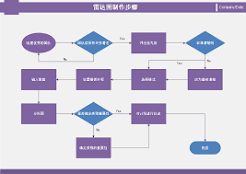
整套操作走完,原本歪歪扭扭的流程图瞬间变得规整利落,哪怕是几十上百个节点的复杂流程,也能保持视觉上的秩序感,再也不用因为图表不整齐被打回反复修改。

在日常办公中,流程图是表达业务逻辑、项目流程的重要工具。wps作为常用办公软件,内置了流程图绘制功能,支持多种连线类型的设置,帮助用户清晰呈现各节点之间的关系。下面详细介绍wps中设置流程图连线类型的方法与技巧。一、插入流程图并进入编辑模式打开wps文档或演示