时间:2026-11-17 编辑:news
很多人用wps做项目拆解、知识笔记的时候,都遇到过同一个困扰:导图里的节点只写了核心关键词,过几天翻出来看,完全想不起当初标注的核心数据、注意事项、延伸思路,硬把所有细节堆在节点上又会让整张导图变得臃肿杂乱,这时候给节点插入备注的功能就格外实用——既不破坏导图的清爽结构,又能把补充信息藏在折叠栏里,随时点开查阅。
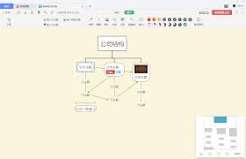
打开编辑好的wps思维导图文件,首先点选你想要添加备注的单个目标节点,注意不要误选整级分支;接着在顶部功能区找到“备注”按钮,和“大纲”“插入附件”选项排在同一栏位,点击后右侧会自动弹出空白备注输入框;直接在输入框内录入补充内容即可,不管是项目数据、案例参考、临时灵感都能写,输入完成后收起侧边栏,对应节点角落会出现一个小巧的回形针标识,后续点一下就能展开查看备注内容,还支持直接粘贴图片、网页链接,不用额外插入独立文件。
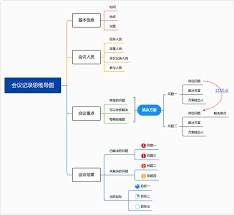
如果需要给多个节点添加同类型备注,不用挨个重复点击:按住ctrl键依次选中所有需要添加通用提示的节点,再点击备注按钮,就能一次性把“截止时间需同步团队”“参考标准见共享文档”这类通用提醒批量录入;切换到大纲视图模式下,直接在对应节点后方的备注列输入内容,比在画布上拖拽找目标节点效率高很多,制作30个节点以上的长导图时,能省一半操作时间。
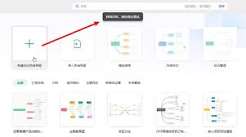
做好的备注还能根据需求调整展示规则:如果导图要导出分享给同事,可以在备注设置里勾选“打印时显示备注”,导出的pdf会在导图页后附上全量备注内容,接收方不用逐一点击节点就能看到完整说明;如果是个人学习笔记,还能给备注文字加高亮、标不同颜色,把需要跟进的待办内容标成醒目红色,下次看到节点上的回形针标识,就能快速定位到需要处理的条目,让思维导图的信息承载效率更高。

日常使用wps梳理思路、制作汇报类思维导图时,不少用户会遇到默认文本靠左排版带来的视觉不协调问题:顺着阅读方向延伸的子分支内容如果靠左对齐,会留出大量无意义的空白边距,既浪费画布空间,也容易打断连贯的阅读视线。掌握将思维导图内容设置为居右对齐的方法,能在不调整