时间:2026-11-17 编辑:news
做跨部门协作流程图时刚把最后一个审批节点拖上画布,半透明的备注框直接把核心判断框盖得严严实实——想选中被盖住的元素全靠碰运气,明明知道wps有图层层级调整功能,翻遍右键菜单、顶部工具栏都摸不着门道?其实wps里给流程图图形元素下移一层的操作,根本不用对着画布反复点选藏在缝隙里的图形,跟着操作逻辑走10秒就能搞定,再也不用为图层顺序乱了重画整张图。
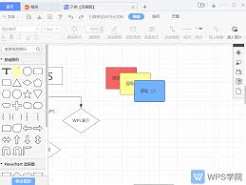
很多人卡壳的第一步,根本不是不会点下移按钮,是被压在最上面的图形压根选不中。你不用按着ctrl在画布上反复戳缝隙里的图形边缘,只要打开wps顶部菜单栏的“开始”选项卡,找到“选择”下拉按钮,点“选择对象”框选所有重叠的图形,或者直接调出右侧的“层叠”列表面板——哪个元素压在最上层,列表就排在最靠前的位置,一眼就能定位到你要下移的目标,不用和画布上的叠放图形“斗智斗勇”。
选中目标元素后,你可以根据自己的操作习惯选最顺手的调整路径:第一种是右键快捷路径,点右键弹出菜单找到“叠放次序”分类,里面明确列着“下移一层”选项,点一下就能往图层后方挪一格,连续点三次就能从最顶层挪到最底层;第二种是顶部工具栏快捷按钮,选中元素后在“绘图工具”选项卡的最右侧,直接就能看到带向下箭头的“下移一层”图标,旁边的下拉小三角还能直接选“置于底层”,适合习惯用顶部功能栏操作的用户;第三种是快捷键兜底,如果你刚好选中了要调整的元素,直接按alt+j+d+a+s组合键就能快速下移,不用挪鼠标找按钮,做图效率直接提一倍。
不少新手调整时会错把“下移一层”当成“移动图形位置”,调整完发现整个流程图块突然滑出画布边缘,其实只要记住:叠放次序调整的是元素之间的前后遮挡关系,不会改变图形在画布上的原有坐标——你要把带浅灰色底的说明框挪到流程箭头后面做衬底,调整完图形位置一点不变,只是遮挡顺序变化,才是正确的操作效果。如果调整完发现图形突然跑位,大概率是误拖了图形本身,按ctrl+z撤回重新操作即可。
调整流程图层的核心逻辑很简单:把核心流程节点放在最上层,把衬底说明、装饰图形放在下层,整张图的视觉重点会自动集中在关键信息上,不用反复调格式就能做出专业感拉满的流程图,再也不会因为图层混乱白白浪费半小时重排所有元素。

日常使用wps梳理思路、制作汇报类思维导图时,不少用户会遇到默认文本靠左排版带来的视觉不协调问题:顺着阅读方向延伸的子分支内容如果靠左对齐,会留出大量无意义的空白边距,既浪费画布空间,也容易打断连贯的阅读视线。掌握将思维导图内容设置为居右对齐的方法,能在不调整
安卓定位软件,手机定位即利用手机定位装置通过卫星进行精确定位,现在这个功能可谓是在手机领域发扬光大,除了基本的定位之外莫过于现在聊天软件的定位功能,微信、陌陌...这里介绍的是具有定位功能的地图软件,很实用,你可以免费下载!
金山公司出品WPS系列办公软件,目前已经对传统市场形成了巨大挑战,光从这两年装机量来看提升幅度明显,除了基础的文字,表格以及演示文档之外,PDF文档,打印工具等都有重大效用,办公文档市场只有竞争才能促进企业改进软件的操作入手体验。