时间:2026-11-17 编辑:news
在日常办公与学习中,思维导图是梳理逻辑、整理信息的高效工具。wps作为国产办公软件的代表,其内置的思维导图功能日益完善。当我们需要突出导图中的重点内容时,加粗操作便显得尤为重要。下面从多种维度详细介绍实现方法。
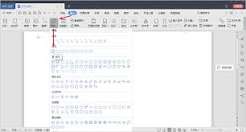
在wps思维导图中,选中需要加粗的文字节点后,直接按下键盘上的ctrl+b组合键,即可瞬间完成加粗效果。这是最为高效的方式,适合在编辑过程中频繁操作的场景。同时,mac用户可使用command+b实现相同功能,操作逻辑完全一致。
选中目标文字内容后,点击鼠标右键,在弹出的菜单中找到"字体"或"文字样式"选项。进入设置面板后,将字体粗细调整为"粗体",确认即可。这种方式适合需要同时调整字号、颜色等多种属性的情况,一次性完成多项设置。
wps思维导图的编辑界面顶部设有格式工具栏,其中包含加粗按钮(b图标)。选中文字后直接点击该按钮,即可完成加粗。工具栏的优势在于可视化操作直观明了,尤其适合初学者快速上手,无需记忆快捷键。
当导图中存在多处需要强调的内容时,可按住ctrl键逐一选中多个节点,再统一执行加粗操作。这一技巧在处理大型思维导图时极为实用,能大幅节省逐个设置的时间成本。
加粗虽能突出重点,但不宜过度使用。整张导图若大面积加粗,反而会削弱层次感,影响阅读体验。建议仅对核心关键词或关键结论进行加粗处理,保持视觉上的主次分明。此外,导出为图片或pdf时,加粗效果会完整保留,确保分享后格式不丢失。
掌握以上多维度的加粗方法,能够帮助用户在wps思维导图中更灵活地表达信息重点,提升导图的专业性与可读性。

做日常项目流程图拖了半页矩形、箭头连得飞起,转头发现有的块缩成指甲盖、有的块胖得占半页,手动拖控制点调尺寸磨到手指酸,半天还对不齐?别再做这种无效操作——wps流程图藏了30秒内统一所有图形尺寸的快捷功能,哪怕是对排版一窍不通的手残党,也能轻松一秒把乱哄哄的版