
时间:2026-11-16 编辑:news
在使用wps制作思维导图时,我们常常会为不同节点设置各种样式,包括颜色、字体、边框等。但当需要统一调整或重新设计时,已有的样式可能成为负担。掌握清除节点样式的方法,能让你快速将导图恢复为默认状态,重新开始规划。
在协作编辑或多次修改过程中,思维导图的节点可能积累了大量格式。这些样式不仅影响美观,还可能导致导图在不同设备上显示不一致。清除样式后,所有节点将回归统一的默认外观,方便后续批量设置新风格。
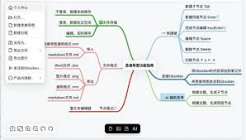
选中需要清除样式的节点,右键点击后在弹出菜单中找到"清除格式"或"清除样式"选项。点击后该节点将自动恢复为系统默认的文字与外观。如果菜单中没有直接选项,可以尝试在"开始"选项卡的格式区域中找到橡皮擦图标,点击即可去掉当前节点的全部自定义格式。
若需一次性清除整张导图的样式,可按ctrl+a全选所有节点,然后使用右键菜单中的清除格式功能。需要注意的是,部分版本的wps可能不支持一次性清除全部样式,此时可逐层选中父节点进行操作,或者利用"重置样式"功能将整体导图恢复初始状态。
清除样式操作不可撤销,建议在执行前先保存备份文件。同时,清除仅针对格式层面,节点内的文字内容不会丢失。如果清除后发现布局错乱,可以通过重新调整层级关系来修复。此外,wps不同版本的操作界面可能略有差异,若找不到对应按钮,可在帮助中心搜索具体版本的操作指引。
清除思维导图节点样式是一项实用的基础操作,无论是整理旧文件还是统一新项目的视觉风格,都能大幅提升工作效率。熟练运用这一技巧,配合wps的其他格式化工具,你将能够更灵活地管理每一份思维导图。

在使用wps思维导图梳理逻辑、制作汇报框架的过程中,默认生成的直连或折线路线往往无法适配不同场景的视觉与表意需求,调整节点间的连线类型,既能强化逻辑层级的区分度,也能匹配不同文档的正式程度。基础操作:选中节点快速唤起设置首先打开目标wps思维导图文件,区分单根



