
时间:2026-11-16 编辑:news
在使用wps制作流程图时,页面大小的合理设置直接影响图表的展示效果与打印质量。许多用户在绘制流程图后发现内容超出边界或留白过多,这时就需要对页面大小进行调整。以下从多个维度详细介绍操作方法。
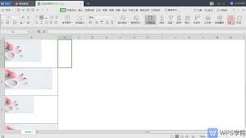
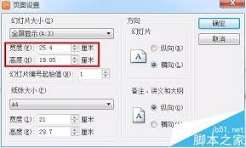
打开wps文档后,点击顶部菜单栏中的"页面布局"选项,找到"页面设置"功能组。在弹出的对话框中切换到"纸张"标签页,可以直接选择预设的纸张尺寸,如a4、a3、b5等。也可以在"页面大小"区域手动输入宽度和高度的数值,完成后点击确定即可生效。
当流程图内容较多时,可以先通过"视图"菜单中的缩放功能,将画面缩小至整体可见状态,判断当前页面是否能完整容纳所有流程节点。如果内容明显溢出或过于紧凑,再返回页面设置中重新调整尺寸,这样能更直观地找到合适的页面大小。
如果流程图需要打印输出,建议在页面设置中同时检查页边距和方向。横向流程图适合选择"横向"页面方向,并适当增加宽度、缩减高度。在"页边距"标签中可设置上下左右的空白区域,避免打印时内容被裁剪。
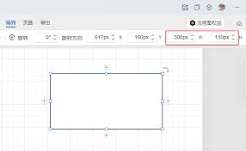
wps中插入流程图时,通常会以图形对象形式嵌入文档。选中整个流程图后,可通过拖动边框控制点来改变图形本身的大小,但这并不等同于页面调整。若需同步修改页面,仍需进入页面设置界面,确保文档页面与图形比例协调统一。
手动输入页面尺寸时,需注意单位为厘米,且要考虑打印机支持的最大纸张范围。设置过大可能导致无法正常打印,设置过小则会让流程图显示拥挤。建议结合实际用途,在预览模式下反复确认效果后再最终确认。

在日常办公中,wps作为常用的文档处理工具,流程图的绘制与查看已成为许多用户的基本需求。然而,在编辑或浏览流程图时,页面缩放比例经常因误操作或显示设置不当而出现异常,导致图形模糊、显示不全或布局错乱。掌握重置流程图页面缩放的方法,能有效提升工作效率,确保图表清



