时间:2026-11-17 编辑:news
在使用wps绘制流程图时,图形之间的排列整齐度直接影响整体美观与专业性。当多个图形需要在垂直方向上等间距排列时,手动调整既耗时又不精准。wps提供了“垂直平均分布”功能,可以一键实现图形间的均匀间隔。本文将详细介绍具体操作方法与注意事项。
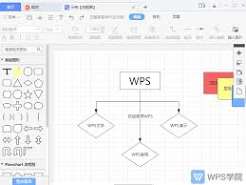
在操作之前,需要确保流程图中已插入多个图形,并且这些图形处于选中状态。可以通过鼠标框选全部图形,或按住ctrl键逐一单击来完成多选。此外,图形最好在同一页面上,避免因跨页导致分布计算出现偏差。
第一步,选中需要垂直分布的所有图形。第二步,在顶部菜单栏中点击“绘图工具”选项卡,进入图形编辑模式。第三步,找到“对齐”按钮并点击,在弹出的下拉菜单中选择“垂直平均分布”。此时wps会自动计算所选图形的总范围,并将每个图形之间的垂直间距调整为相等数值。如果菜单中没有直接显示该选项,可以先点击“对齐”,再在子菜单中找到“垂直平均分布”并确认。
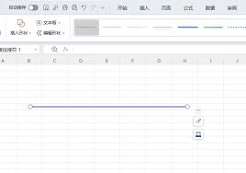
部分用户反馈找不到该功能,通常是因为未进入绘图工具模式。只有在图形被选中后,顶部才会出现“绘图工具”标签页。另外,如果图形之间原本间距差异较大,执行分布后可能出现个别图形超出页面边界的情况,此时需手动微调整体位置或缩小图形尺寸。还需注意,该功能仅对选中的图形生效,未选中的图形不会参与计算。
除了垂直平均分布,建议配合使用“左对齐”或“居中对齐”来统一水平方向的排列。同时,利用“网格线”和“参考线”功能可以更精确地定位图形起点。完成分布后,可通过组合功能将所有图形锁定为一个整体,防止后续误操作导致排列错乱。

掌握垂直平均分布的操作,能显著提升wps流程图的制作效率与视觉效果,让文档呈现更加规范专业。

日常使用wps梳理思路、制作汇报类思维导图时,不少用户会遇到默认文本靠左排版带来的视觉不协调问题:顺着阅读方向延伸的子分支内容如果靠左对齐,会留出大量无意义的空白边距,既浪费画布空间,也容易打断连贯的阅读视线。掌握将思维导图内容设置为居右对齐的方法,能在不调整