时间:2026-11-03 编辑:news
每个月算考勤、统计项目工时的时候,谁没被excel里的混杂时间格式折腾过:存着的“2小时15分”没法求和,带冒号的时间值乘完总得出奇怪的小数,算加班费稍不留神就出错?别慌,3套从入门到进阶的转换方法,看完10分钟搞定全表转小时需求,再也不用手动掰手指头逐行计算。
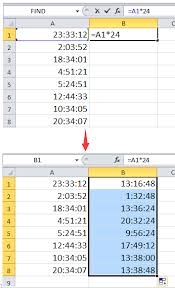
很多人不知道,excel识别的标准时间本质是以“天”为单位的小数——1个自然日对应数值1,拆成24小时计算时,直接用标准时间单元格乘24就能得到纯小时数。比如单元格a2存着系统识别的加班时长“04:15”,只需要在空白单元格输入公式=a2*24,再把单元格格式从“时间”改成“常规”,就能直接得到4.25小时的可计算数值。这里要避个常见坑:很多人输完公式发现显示的还是时间格式,本质是没把单元格从“时间”改成“常规”,切完就能看到正确数值,哪怕是跨天的时长比如“26:30”,乘完24也能直接得到26.5小时,不会被系统自动折成异常值。
如果单元格里是手动输入的非标准文本,比如“3小时42分”“2时5分”这类系统没法识别的格式,不用逐行手动拆分,用查找引用类函数就能自动提取数字换算。针对带“小时”“分”关键词的文本,公式可以设置为:=left(a2,find("小时",a2)-1) + mid(a2,find("小时",a2)+2,find("分",a2)-find("小时",a2)-2)/60,下拉填充后就能自动拆分小时、分钟数值,哪怕文本里多打了空格、格式不统一,只要保留“小时”“分”的核心标识,稍作调整就能适配,比手动计算效率高10倍。
如果手里有上千条的考勤、项目时长数据,挨个下拉公式太费时间,直接插入数据透视表,把整列时间值拖到值字段设为“求和”,再对求和项做“乘24”的计算设置,就能一键得到全表的总小时数。这个方法能兼容跨天时间、混杂分段时间,不会出现漏算、折错的问题,统计完直接导出就能套用薪酬模板,不用二次核对。
其实excel转小时根本没那么复杂,核心是摸透“时间是以天为单位的小数”这个底层逻辑,不用硬记复杂快捷键,对着表格格式套对应方法,哪怕是整月考勤、全季度项目工时,10分钟就能把所有混杂时间统一成可计算的小时值,彻底告别逐行算数的低效状态。

在日常使用excel处理数据时,我们经常会遇到公式报错的情况,比如div/0!、n/a、value!等错误值。这些错误不仅影响表格美观,还会干扰后续的数据计算。iferror函数就是专门用来解决这个问题的,它能让你的表格告别错误提示,变得更加专业和整洁。ife
一款好用的识别软件能让用户免去手动输入的麻烦,同时还能快速识别你想保存的文字,有效地提供了各位小伙伴们的工作效率,在这里游戏爱好者小编给大家整理了一份《识别APP专题》,为小伙伴们提供最实用的识别APP软件以及最优质的服务。
对于身在职场工作的我们来说,时间就是金钱,怎么来通过有效的方法来提高办事效率是我们所追求的,有一些手机软件能够帮助我们有效地提高工作效率,快速完成一些工作,非常的方便实用。在这里游戏爱好者小编给大家整理了一份《效率APP专题》,为小伙伴们提供最实用的效率APP软件以及最优质的服务。