时间:2026-11-03 编辑:news
是不是每次打开几千行的销售明细表、学生成绩台账,滚动鼠标的时候刚记熟的表头跟着滑走,翻到最后一行找数据时,完全忘了哪列对应“手机号”、哪列对应“本月回款额”?来回反复拽滚动条的功夫,半小时都耗在找对齐上。其实只要3步简单操作,就能让你想要的行、列死死钉在屏幕上,哪怕滑到表格最末尾,列名和核心标识也不会跑偏,做表效率直接提30%。
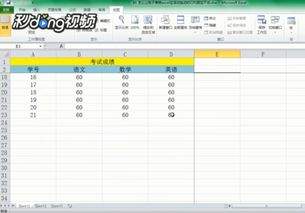
很多人操作半天没效果,根本不是功能找不到,是没摸透excel冻结窗格的底层规则:冻结的边界,永远是你选中单元格的“上方所有行、左侧所有列”。不需要逐行逐列去框选区域,只要找准想要固定区域的下一行、右一列的交叉点,后续操作就能一步到位,根本不用反复调整设置。
第一种,单独锁定顶部表头:如果你的列名全部集中在第1行,直接点击顶部菜单栏的“视图”选项卡,找到“冻结窗格”按钮,选择“冻结首行”即可,不管你往下滑动多少屏,第一行的列名会始终钉在屏幕最顶端,再也不会出现数据和列名错位的尴尬。第二种,单独锁定左侧标识列:如果你的表格第一列是员工姓名、商品sku这类核心识别信息,往右拉几十列看数据时,同样在冻结窗格菜单里选择“冻结首列”,拉到最右侧的“季度回款额”列时,最左边的姓名和sku始终在屏幕上,不会拉完一长串忘了自己看的是哪个商品的数据。第三种,同时锁定表头+左侧核心列:这是绝大多数人最常用的需求——比如前两行是合并的分类表头,左边两列是姓名和所属部门,这时候只要点中第3行第3列的交叉单元格,再选择“冻结拆分窗格”,不管你往哪个方向滑动,上方两行、左侧两列都会像贴在屏幕上的参考标尺,精准对应每一行每一列的数值。
首先,冻结之后如果想恢复自由滑动状态,只要再打开“冻结窗格”菜单,选择“取消冻结”即可,别误以为是软件卡顿。另外这套操作逻辑在wps表格、新版在线excel里完全通用,不用换软件重新找功能。还要注意别选错交叉单元格:比如你想固定前2行,结果点成了第2行的单元格,就会把第2行划到可滑动区域,稍微一滑就跑了。整个操作全程不超过10秒,学会之后再也不用为了对齐数据反复拖滚动条。

在日常工作和学习中,我们经常会遇到txt格式的数据文件,想要对其中的信息进行统计分析,最方便的工具莫过于excel。掌握txt数据导入excel表格的方法,能极大提升数据处理效率。本文将介绍几种实用的导入技巧,帮助你快速完成数据分析。txt数据导入excel的