
时间:2026-11-03 编辑:news
很多职场人用excel整理数据时,都遇到过需要批量插入空行的场景——不管是给排版留备注空间、打印调整行间距,还是拆分零散的信息块,逐行右键点“插入”的操作,遇上几百行的表格往往要耗上十几分钟,指尖点得发酸还容易选错行。其实不用翻复杂的教程,掌握几个经过实战验证的技巧,就能把这项工作的耗时压缩到几十秒。
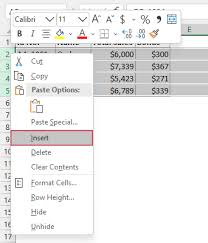
如果你的表格只需要在某几个固定位置插入空行,不需要均匀隔行排布,最实用的方法就是借助ctrl键的跳选功能。操作时先找到第一个需要插空行的位置,比如要在第3行上方加空行,就点击左侧行号选中整行,按住ctrl键,依次点击所有其他需要插空行的行号,哪怕位置不连续也能一次性全部选中。选完之后右键点击任意选中的行号,选择“插入”,所有选中行的上方就会一次性生成空行,完全不用逐行重复操作。这个方法最适合位置零散的插行需求,哪怕只需要在5个不连续的位置插行,比逐行操作效率提升至少80%。
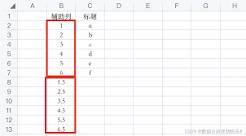
如果需要在所有数据行之间均匀插入空行,比如给每一行客户信息下面留一行做备注,手动选行就太费时间了。这时只要加一列辅助列就能快速完成:在数据最右侧的空白列,给第一行数据输1,第二行输2,选中这两个单元格往下拖动填充柄,把所有数据行填充成连续自然序号;接着把这列所有序号复制一遍,粘贴到现有数据行的最下方;随后选中整个辅助列,点击顶部“数据”选项卡的“升序排序”,在弹出的提示框里勾选“扩展选定区域”,点击确定,就能看到所有数据行之间自动插入了空行,最后删掉临时用的辅助列即可。哪怕是近千行的表格,整个操作也不会超过10秒。
对于经常需要插行的场景,还可以记住快捷键组合减少鼠标操作:很多老用户用了五六年excel都不知道这个高效快捷键,每次点菜单找插入选项,其实只要选中需要插入空行的目标行后,按下ctrl+shift+=(键盘上的等号键),系统会直接在当前选中行的上方插入空行,不用再点开右键菜单找“插入”选项。如果需要一次插入多行当连续空行,只要提前选中和需要插入行数同等数量的连续行号,按一次快捷键就能直接生成,省去反复点击的麻烦。
这些技巧不需要复杂的函数基础,也不用安装第三方插件,不管是刚接触excel的新手,还是做了多年表格的老用户,都能快速上手,把原本繁琐的重复操作变成几秒就能完成的轻量任务,从机械的鼠标点击里省出时间做更核心的工作。

excel中限定日期格式是确保数据规范录入和统一显示的重要操作。无论是日常办公还是数据统计,正确设置日期格式都能避免输入混乱,提高工作效率。以下从多个维度介绍具体方法。通过单元格格式设置日期选中需要设置的单元格或区域,右键点击选择"设置单元格格式",在弹出窗口



