时间:2026-11-03 编辑:news
不少从事小微企业财务、个体经营核算的用户,对着excel里密密麻麻的成本利润数字总犯难——季度复盘时翻着满屏的单元格数据,哪怕计算再精准,没个直观呈现的方式,老板、合伙人总抓不住核心盈利波动点。其实只要选对匹配的图表类型、调整好细节参数,10分钟就能把枯燥的数字表变成一眼能看懂的可视化图表,不用靠专业设计软件也能把成本结构、利润走向说清楚。
很多人做图表时习惯直接框选全表就插入图表,最后出现分类轴乱序、成本利润数值错位的问题,本质是前期没做好数据规整。要先把表内的空值、临时备注、合计行单独标注,不要把月度小计和总合计混到数据源里,把1-12月的固定成本、变动成本、营收额按列对齐规整,删掉夹在明细里的零散备注行,很多新手经常因为把合计行拉进数据源,导致图表里的数值突然跳涨几倍,平白增加解释成本。要确保数据源连续无杂项,不然插出来的图表要么折线断节,要么成本占比错漏,前期3分钟的整理能省掉后期20分钟的修改麻烦。

不要不管什么数据都默认插柱形图,要根据分析目标选对应图表:如果是看月度利润、成本、营收的波动趋势,就选组合图——把营收、利润做成带标记的折线图,把固定、变动成本做成堆积柱形图,让成本构成有清晰区分,营收、利润的升降有明确标记,不会像全柱形图那样分不清趋势;如果是分析单月成本结构占比,就选环形图,把房租、人力、耗材等成本项单独作为数据源,不要把总利润混进占比计算,确保环形图标注占比总和为100%,避免出现占比超100%的错误。
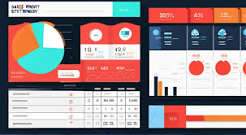
首先删掉多余的网格线、默认的“图表1”式,改成直白标注比如“2024年各月度成本利润变化”;其次把核心数据点(比如单月利润超10万的节点)直接标注在折线旁,不用让读者对着刻度估算;最后把易混淆的成本项用低饱和同色系区分,比如固定成本用浅蓝、变动成本用深蓝,营收线用橙色,利润线用绿色,不要用高饱和撞色,避免打印发灰看不清。
整个调整过程不需要复杂的函数嵌套,哪怕是excel操作不熟练的新手,顺着“整理数据源-选匹配图表-优化标注”的逻辑走,原本需要几十分钟梳理的成本利润逻辑,能在10分钟内变成适配汇报、复盘场景的清晰可视化内容,既不会因为图表太花哨盖过数据重点,也不会因为信息杂乱让看的人抓不住核心问题,真正让成本利润表从数字罗列的基础核算工具,变成支撑经营决策的实用有效参考。

在日常工作和学习中,我们经常会遇到txt格式的数据文件,想要对其中的信息进行统计分析,最方便的工具莫过于excel。掌握txt数据导入excel表格的方法,能极大提升数据处理效率。本文将介绍几种实用的导入技巧,帮助你快速完成数据分析。txt数据导入excel的
绘图软件,简言之即用来做图的软件,做图片的软件有哪些(可以加文艺),手机做图app大全为小伙伴们提供各类做图神器下载,做图软件添字可以用来制作一些图片用来做广告和宣传等等,做图片的软件对于平面设计师来说做图是一件非常简单的事情,但是对于一般人来说做图时不知道哪
给大伙带来一系列的打印软件,各种信息内容都可以轻松给你打印好,打印都非常的清晰,不会出现字体模糊,打印什么内容都可以,效率都非常的不错,随时可以在线进行打印,提高你的工作效率,功能齐全,支持图片打印,所有的服务都是免费的,一键就可以完成所有的打印操作。