
时间:2026-11-03 编辑:news
很多职场人在做业务复盘、数据汇总时,经常需要判断两个变量之间的潜在关联,比如广告投入和产品销量、气温和门店客流、学习时长和考试分数,这时候散点图就是最高效的可视化工具——它能把抽象的数值对应关系转化为直观的点群分布,帮你快速识别正相关、负相关或是无规律的数据特征,不少新手总觉得散点图制作复杂,其实只要按步骤操作,3分钟就能做出符合汇报要求的专业图表。
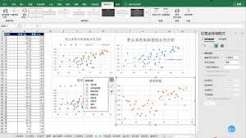
别急着点插入图表,先把数据源整理到位是避免出错的第一步。散点图要求至少两列逐行对应的有效数据,一列作为x轴的自变量(比如每周的广告投入金额),一列作为y轴的因变量(比如对应的当周产品销量),每一行要保证两个数值是同一统计周期的对应关系,不能跨周期错配。表头要标注清晰的维度名称,不要出现空行、空值或是夹杂无关的统计列,比如整理12周的连续数据时,从第一行的表头到最后一行的数值要连续无间隔,否则插入图表后容易出现点的位置偏移,白忙活半天调整效果。
数据源规整完成后,操作流程非常简单:第一步,完整选中包括表头在内的全部有效数据区域,不要只选中单独一列数值;第二步切换到顶部菜单栏的“插入”选项卡,在“图表”功能组里找到散点图图标,新手优先选择最基础的“仅带数据标记的散点图”选项,点击后excel会自动生成初始散点图框架;第三步调整基础文字标识,删掉单组数据下冗余的默认图例,把x轴、y轴的占位替换成对应的维度名称,比如x轴标注“广告投入(元)”,y轴标注“当周销量(件)”,再把图表默认的改成和分析主题匹配的名称,基础版本的散点图就制作完成了。
基础版的散点图只能看到点的分布,稍作调整就能直接输出分析结论:右键点击任意一个散点,选择“添加趋势线”,在弹出的设置侧边栏里选择线性趋势,勾选“显示公式”“显示r平方值”选项,就能直接得到两个变量的关联程度——r平方越接近1,说明变量间的相关性越强。还可以把默认过小的标记点调整到8-10号大小,替换成辨识度更高的主题色,多组对比数据只要直接追加对应数据源列,图表就会自动生成不同颜色的散点组,无需重新制作图表。

每个月算考勤、统计项目工时的时候,谁没被excel里的混杂时间格式折腾过:存着的“2小时15分”没法求和,带冒号的时间值乘完总得出奇怪的小数,算加班费稍不留神就出错?别慌,3套从入门到进阶的转换方法,看完10分钟搞定全表转小时需求,再也不用手动掰手指头逐行计算
app制作软件是一款非常实用又强大的app制作神器。app制作软件能够为您提供多款app界面模板,您只需填入相应的信息即可快速制作专属的app。app制作软件的出现标志着每个人都能DIY制作app啦~那么app制作软件哪个好用呢?下面就给大家送上app制作
一款好用的识别软件能让用户免去手动输入的麻烦,同时还能快速识别你想保存的文字,有效地提供了各位小伙伴们的工作效率,在这里游戏爱好者小编给大家整理了一份《识别APP专题》,为小伙伴们提供最实用的识别APP软件以及最优质的服务。



