
时间:2026-11-03 编辑:news
很多用directx修复工具解决游戏缺dll、程序闪退问题的用户,都碰到过工具进度条卡在62%迟迟不动的糟心情况——既怕强行关了工具把系统搞出问题,又盯着进度条半小时没任何动静,耗到最后耐心全失。其实这个节点的卡壳根本不是工具损坏,找对方法很快就能解决。
进度条走到62%时,工具正处于两个关键操作的叠加阶段:加载匹配当前系统版本的directx动态链接库,准备替换system32目录下的缺失组件,同时清理旧版本directx残留的无效注册表项。这个节点卡壳90%不是程序崩溃,大多是三类问题导致:一是没有系统最高权限,没法写入c盘系统目录;二是第三方安全软件的实时防护把组件替换、注册表修改判定为可疑行为,默默拦截了工具的写入请求;三是之前残留的directx组件本身有文件损坏,工具读取时陷入死循环卡进度。
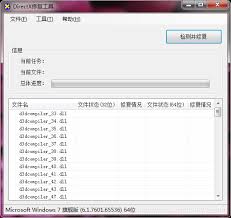
首先完全退出卡住的工具,从任务管理器结束所有带“directx repair”字样的后台进程,右键点击工具快捷方式选择“以管理员身份运行”,这一步能解决近4成的权限类卡壳问题。其次临时关闭所有安全软件的实时防护:windows defender在病毒和威胁防护设置里暂时关闭实时保护,第三方杀毒软件右键托盘图标退出主动防御即可,等修复跑完再重新开启防护。如果还是卡62,就点选工具内置的“强制清理directx缓存”功能,把之前损坏的残留组件全部扫描删除后,再重启修复流程。
如果以上操作都无效,先检查c盘剩余空间,directx修复需要至少1.5g的临时写入空间,空间不足很容易卡进度;另外要检查工具的存放路径,把带有中文、特殊符号、空格的路径改成纯英文路径,比如从“d:⁄软件⁄dx修复”改成“d:⁄tools⁄dxrepair”,避免路径编码错误导致的读取卡壳。按这套流程操作,基本5分钟就能让修复进度顺利走完,后续也不会出现修复完组件仍缺失的问题。

修图时是不是常常遇到:同一个场景的原片,发朋友圈要清新马卡龙风,做商业海报要复古暗调,改产品主图还要贴合品牌指定色?不用重新拍摄抠图,用ps改个颜色就能满足所有需求,几个新手看完就能上手的方法,帮你一张图调出n种不同效果。快速整体换色:色相饱和度一步到位如果需



