时间:2026-11-01 编辑:news
很多职场人做excel图表时,常会遇到轴标签错位、刻度挤成一团、数值差太大看不到趋势的问题,明明数据统计完整,做出的图表却看着杂乱不专业,其实只要抓准核心设置逻辑,几分钟就能把图表调整到适配汇报需求的状态。
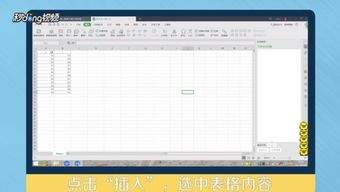
多数新手找不到设置,其实不用翻多层菜单:方法一是直接点击图表中要调整的x轴(底部横轴)或y轴(左侧纵轴),右键选择“设置坐标轴格式”,右侧会自动弹出编辑面板,所有参数都能在面板里调整;方法二是点击图表右上角的“图表元素”加号按钮,在“坐标轴”选项里可以快速勾选显示/隐藏主要横纵轴,还能快速给对应轴加上清晰的标注,避免读者看不懂维度含义。比如做季度项目进度汇报时,先调出面板就能为后续调整打好基础。
最常见的问题是x轴放错维度:本来想让x轴展示销售月份,结果自动把每列数据当成系列、把数值当成轴标签。这时只要选中x轴,在面板里把“坐标轴类型”从“根据数据自动选择”改成“文本坐标轴”即可;如果是时间类维度比如按周度更新的用户增长数据,就切换成“日期坐标轴”,还能调整刻度间隔,比如把原本挤在一起的每日标签改成每7天显示一个,避免文字重叠。遇到x轴顺序倒序、1月跑到图表最右侧的问题,直接取消“逆序类别”的勾选,轴顺序就会自动调整成符合阅读习惯的从左到右排布。
默认y轴从0开始的设置,有时会掩盖小幅优化的价值:比如产品好评率从92%涨到95%,0-100的默认刻度完全看不出变化,这时可以在y轴面板里手动设置边界最小值为90、最大值为100,差异会清晰呈现,但要记得在轴标注实际范围避免视觉误导。如果要同时对比营收规模和满意度占比这种数值差很大的系列,就为对应系列设置次坐标轴,两个y轴分别匹配不同数值维度,不会出现某类数据被压扁看不到趋势的问题。这些操作都不需要记忆复杂函数,可视化点选即可快速完成。

不少excel用户都遇到过这样的糟心场景:明明想通过下拉单元格快速生成1、2、3、4的连续有序序列,用来做表格的行号排序,结果一拖到底,所有单元格里全是数字1,完全达不到快速填充排序的效果,来回调整半天都不对,既耽误效率又影响情绪。遇到这种问题不用慌,顺着以下
时代发展的趋势就是电子书会逐步替代实体书,成为主流的阅读模式,用户只需要安装一款手机阅读app,就可以随时获取自己喜欢看的内容,上面每日更新各类图书包括备受欢迎的小说和经典的出版物,而且现在阅读app都针对阅读习惯提供了多种阅读背景,选择适应自己眼睛的即可。