时间:2026-11-01 编辑:news
还在手动拖拽排序、逐行点数找目标数据的排位?别再浪费10分钟在密密麻麻的表格里反复核对名次了!不管是员工绩效档位、商品销售位次还是学生考试排名,excel内置函数能3秒精准算出任意内容在数据列表中的排位,零误差不翻车,完全跳过逐行比对的低效操作。
这是最常用的排位计算工具,语法逻辑非常好记:=rank(需要查找排位的目标值, 参与排位计算的完整数据范围, 排序匹配方式)。举个实际场景:表格a1:a20是全店上月的商品名称,b1:b20是对应商品的销售额,要查找a12单元格“定制款帆布包”的销量排位,只需要在任意空白单元格输入公式=rank(b12,b$1:b$20,0)即可。这里最后一个参数填0代表按降序排位(数值越高名次越靠前),如果是计算快递时效、考试答题时长这类“数值越小排位越靠前”的场景,就把参数改成1。要注意数据范围一定要加绝对引用符号$,避免后续下拉公式时范围自动偏移,算出完全错误的排位结果,这也是90%新手用rank函数踩过的坑。
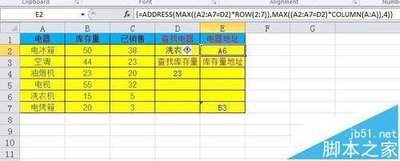
很多人用基础rank函数时会遇到尴尬:两个商品销售额完全相同,算出来的排位都是第3名,下一个数据直接跳成第5名,做公示时很容易引发争议。如果需要让相同数值根据出现顺序排不同位次,只需要搭配countif函数调整公式:=rank(b12,b$1:b$20,0)+countif(b$1:b12,b12)-1。同样的销售额,先在列表中出现的内容排第3位,后出现的自动顺延为第4位,既保留了数值相同的参考属性,也不会出现位次断层的问题。
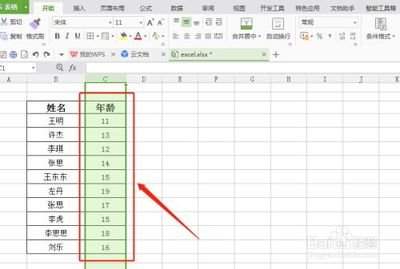
如果不想打乱原表的数据排布,只需要单独做一个小查询区,搭配xlookup函数就能实现输入内容自动跳出排位:在查询单元格输入要找的商品名,公式会自动定位对应数值,算出最终排位,哪怕是上千行的台账,查询过程也不会超过10秒,比手动翻找效率高20倍,完全不用在杂乱的表格里反复滑动页面找目标行。

很多职场人整理excel表格时,习惯用单元格颜色标注内容优先级——比如红色标待紧急处理、黄色标跟进中、绿色标已完成,但导出汇总报表时想把同色内容集中排列,自带的默认排序功能根本识别不了自定义颜色规则,折腾半天手动拖拽效率极低,其实只要3步就能搞定自定义颜色排序
在生活中,我们总会遇到遇到我们所不了解的事情,然而查询软件可以帮助我们,告诉我们所想要知道的事情,满足我们的求知欲,非常便捷实用。在这里游戏爱好者小编给大家整理了一份《查询APP合集》,为小伙伴们通过最实用的查询APP软件以及最优质的服务。