时间:2026-10-31 编辑:news
很多windows用户都遇到过这样的困扰:重装系统、升级大版本之后,自带的notepad(记事本)突然变成了全英文界面,想改个字体、调个格式都找不到对应按钮,想要切换成中文界面却摸不着头脑。其实不同版本的notepad设置方法不一样,只要跟着对应步骤操作,一分钟就能改成符合使用习惯的中文界面。
现在win11平台的notepad已经升级成了独立应用,可以在microsoft store更新,支持单独修改显示语言,不需要调整整个系统的语言设置,对习惯用英文系统但只想让记事本变中文的用户非常友好。具体操作步骤:首先打开你的notepad,点击界面右上角的三个点状“更多选项”按钮,在弹出的下拉菜单里点击「设置」,进入设置页后就能看到「应用语言」选项,点击下拉选择框,在候选列表里找到「中文(简体)」,选中之后应用会弹出提示,需要重启notepad才能生效,关闭所有打开的记事本窗口再重新打开,界面就会自动切换成中文了。
在win10和更早的windows版本中,notepad是系统绑定组件,显示语言和系统默认语言保持一致,所以需要调整系统语言来切换notepad的显示文字。操作步骤:按下win+i快捷键打开windows设置面板,找到「时间和语言」选项点击进入,左侧菜单栏选择「语言」或「语言和区域」,先查看语言列表中是否有「中文(简体,中国)」,如果已经存在,直接将它设置为系统默认语言,拖动到列表顶端即可;如果没有,点击「添加语言」,搜索找到「中文(简体,中国)」下载安装后再设为默认。设置完成后需要注销当前账号重新登录,再打开notepad就是中文界面了。
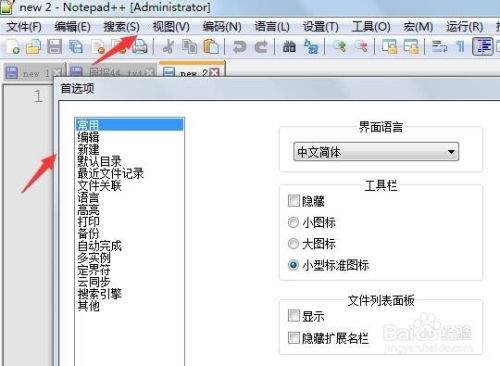
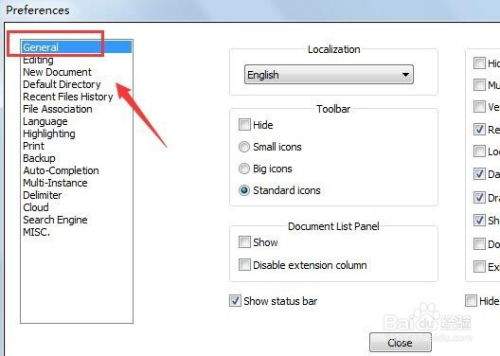
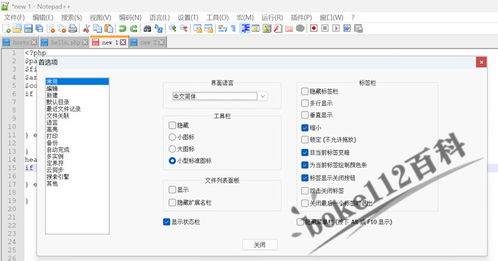
不少用户会把系统自带notepad和第三方编辑器notepad++混淆,如果是notepad++改中文,操作更简单:打开软件后点击顶部「settings」,选择「preferences」,找到通用设置里的「ui language」,下拉选择「simplified chinese」,重启软件即可完成切换。如果改完后不生效,只要检查是否完成了重启应用或注销系统的步骤,基本就能解决问题,整体操作没有复杂门槛,新手也能轻松完成设置。

很多使用经典版excel2003处理办公文档的用户,经常需要在表格中插入三角形符号用来标注数据、区分内容层级,不少新手找不到输入,其实只需要掌握几种简单的方法就能快速完成输入。通过内置符号功能直接插入这是excel2003最原生也最稳定的输入方法,不会出现兼容
PS技术已经和普通人的生活密不可分了,出门旅行或者是随手即拍的生活照不一定是最适合当时的构图还有光线条件的,这就需要自己手动来精修;一款好的PSAPP拥有各种不同的修图方式,多重滤镜展现奇妙的场景变化,专业模式调校让所有的元素都恰到好处。