时间:2026-10-27 编辑:news
很多使用经典版excel2003处理办公文档的用户,经常需要在表格中插入三角形符号用来标注数据、区分内容层级,不少新手找不到输入,其实只需要掌握几种简单的方法就能快速完成输入。
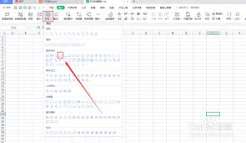
这是excel2003最原生也最稳定的输入方法,不会出现兼容性问题。打开目标表格后,先点击定位到需要输入三角形的单元格,接着点击顶部菜单栏的「插入」选项,在下拉菜单中选择「符号」,打开符号设置对话框。将对话框中的字体选择为「普通文本」,再将子集切换为「几何图形符」,拖动滑动条就能在符号列表中找到不同方向、不同样式的三角形,包括空心三角形、实心正三角形、倒三角形等,选中需要的符号后点击「插入」,就能直接把符号放到目标单元格中。
如果只是偶尔输入,不想反复打开插入菜单,可以借助中文输入法的软键盘功能。切换到常用的中文输入法后,右键点击输入法状态栏的软键盘图标,在弹出的菜单中选择「特殊符号」分类,打开软键盘面板后就能找到三角形符号,点击对应的位置就能完成输入,使用后点击输入法状态栏的按钮即可收起软键盘,不影响后续正常输入文字。
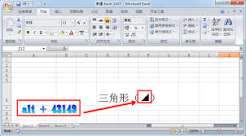
如果工作中经常需要用到三角形符号,可以提前设置自动更正规则提升输入效率。点击顶部菜单栏的「工具」,选择「自动更正选项」,在「替换」框中输入自定义快捷键,比如“sjx”,在「替换为」框插入提前准备好的三角形符号,点击添加后确认设置,之后只要输入“sjx”按下空格,就能自动转换为三角形符号,非常适合需要频繁录入的报表、统计文档制作场景,能大幅节省重复操作的时间。
做职场办公,几乎人人都离不开excel,但面对成千上万行的数据集,很多人还在靠滚动鼠标翻找需要的数据,不仅效率低还容易出错。其实只要选对工具,掌握简单用法,excel数据查询能比你想象中简单得多。用好基础快速查找,满足日常零散查询需求大多数人都知道ctrl+f