时间:2026-10-27 编辑:news
做数据分析时,折线图是展示趋势变化最常用的图表类型,但不少职场人都会遇到同一个问题:默认生成的折线图要么同系列全是同一种颜色,区分不开关键阶段,要么多系列颜色相近撞色,多维度对比根本看不清。今天就结合热门的作图需求,给大家梳理不同场景下,excel折线图设置不同颜色的实用方法,新手也能直接上手。
如果我们需要把同一条折线的不同阶段(比如业绩的同比增长阶段和下滑阶段、项目的前期筹备和后期落地阶段)用不同颜色区分,最简单的方法就是拆分数据源。比如原本你把全年12个月的流量数据放在同一列,现在可以根据阶段拆分成长势、跌势两列,对应位置保留对应阶段的数据,非对应阶段输入n/a,之后选中整份拆分好的数据重新插入折线图,就能默认生成两条分段的折线,你只需要分别点击折线,右键选择「设置数据系列格式」,在「填充与线条」选项栏中更换成你需要的颜色就完成了,比硬改格式的方法更稳定,几乎不会出错。
做多产品销量、多渠道转化这类多系列折线对比图时,最核心的需求就是让每条折线颜色差异足够清晰。很多新手不知道怎么选中单条折线修改,其实操作非常简单:先点击任意折线选中整个系列,再单次点击你要改的那条折线,就能单独选中这一条,之后点击顶部菜单栏的「形状格式」,打开「形状轮廓」选项,就能直接更换成你需要的颜色。如果需要快速统一风格,也可以改好一条后用格式刷同步到其他折线,效率比一次次手动调整高很多。
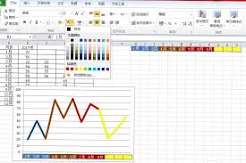
如果需要折线根据数值大小自动切换颜色,比如高于月度目标显示绿色、低于目标显示灰色,只需要用函数辅助拆分数据源即可。新增两列辅助列,第一列输入公式=if(原数据单元格>目标值,原数据单元格,n/a),第二列输入公式=if(原数据单元格<目标值,原数据单元格,n/a),插入折线图后分别给两个辅助列设置不同颜色,后续更新源数据时,折线颜色会自动跟随数值变化调整,非常适合做动态汇报报表。
这套方法适配绝大多数日常作图场景,改色后的折线图重点更突出,可读性比默认设置提升数倍,不管是做日常周报还是正式的年度汇报,都能让你的图表清晰直观,快速传递核心信息。
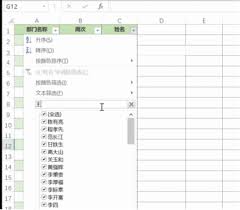
日常工作和学习中,我们经常需要从几十甚至上百千个姓名中筛选出所有三个字的名字,比如学校整理新生花名册、hr统计员工信息、社团梳理成员名单,一个个手动查找不仅效率低下,还很容易出现遗漏或错误,借助excel的自带功能,只需几步就能精准完成筛选。方法一:len函数
同步软件能够在我们日常工作和学习带来很多方便,相信小伙伴们都有一个自已常用的同步软件,没有的话也没关系,在这里游戏爱好者小编给大家整理了一份《同步软件大全》,为小伙伴们提供最实用的同步软件大全以及最优质的服务。
对于身在职场工作的我们来说,时间就是金钱,怎么来通过有效的方法来提高办事效率是我们所追求的,有一些手机软件能够帮助我们有效地提高工作效率,快速完成一些工作,非常的方便实用。在这里游戏爱好者小编给大家整理了一份《效率APP专题》,为小伙伴们提供最实用的效率APP软件以及最优质的服务。