时间:2026-10-27 编辑:news
不少使用excel2019制作表格的用户,常会遇到内容排版杂乱的问题,大多是没有正确设置内容的水平、垂直对齐导致的。对齐不仅决定表格的美观度,还直接影响内容阅读效率,下面就全面讲解不同的设置方法和适配场景。
这是新手最常用的快捷方法,适配大部分常规对齐需求。首先打开excel2019文件,选中需要调整对齐方式的单元格或整块目标区域,点击顶部功能区的「开始」选项卡,在中间的「对齐方式」功能组中,就能直接找到水平对齐和垂直对齐的快捷按钮。水平对齐选项包含左对齐、居中对齐、右对齐,点击对应图标即可一键生效:一般表格表头常用水平居中,左侧分类文本常用左对齐,数值类数据常用右对齐,符合大众阅读习惯。垂直对齐的三个快捷按钮(顶端对齐、垂直居中、底端对齐)也在同一功能组,点击对应选项就能快速调整内容在单元格纵向的位置,操作全程不超过三步,效率很高。
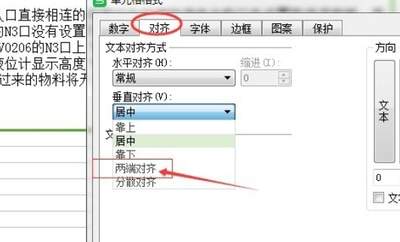
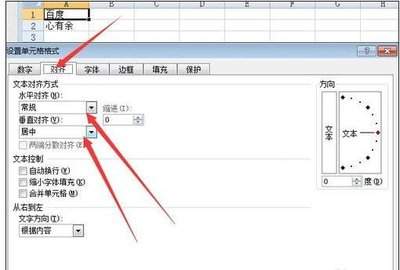
如果需要特殊对齐效果,可以用单元格格式面板做精细调整。选中目标区域后,按下快捷键ctrl+1就能快速调出面板,也可以右键点击选中区域选择「设置单元格格式」,在弹出的窗口中切换到「对齐」选项卡,就能看到完整的水平对齐、垂直对齐设置项。这里除了工具栏的基础选项,水平对齐还增加了填充、两端对齐、分散对齐等选项,填充对齐可以自动用现有内容填满单元格,适合做分隔线类特殊内容;垂直对齐也支持两端对齐、分散对齐,适配大高度单元格的排版需求,还可以在这里设置文本缩进值,避免内容紧贴单元格边框,进一步提升美观度。
常规统计表格中,建议表头设置水平+垂直双向居中,分类项设置水平左对齐+垂直居中,数值设置水平右对齐+垂直居中,兼顾整齐度和可读性;如果是行高较大的备注栏、报名表填写栏,建议设置垂直两端对齐,让内容分布更均匀;批量制作标签、菜单类内容时,水平分散对齐可以自动适配单元格宽度,让排版更整齐。需要注意的是,手动调整行高后一定要同步检查垂直对齐,避免内容挤在单元格一侧影响观感,选中多个批量区域就能一次性完成所有对齐设置,不需要逐个调整。

日常工作中,我们经常需要用excel统计汇总数据,很多人都遇到过这样的问题:复制已经算好的单元格内容粘贴到其他位置后,要么变成错误公式,要么带出不需要的格式,甚至连隐藏单元格的错误数据也一并粘出来,打乱整份表格。其实只要选对方法,就能轻松复制出干净准确的计算结
时代发展的趋势就是电子书会逐步替代实体书,成为主流的阅读模式,用户只需要安装一款手机阅读app,就可以随时获取自己喜欢看的内容,上面每日更新各类图书包括备受欢迎的小说和经典的出版物,而且现在阅读app都针对阅读习惯提供了多种阅读背景,选择适应自己眼睛的即可。
在现代科技发达的社会中,手机是每个人都必备的一件物品,生活中的吃喝玩乐,几乎所有的事情都可以靠手机完成,方便快捷。在这里游戏爱好者的小编给大家整理了一份《常用APP合集》,给小伙伴们展示生活中常用APP以及提供最为优质的服务。