时间:2026-10-27 编辑:news
在日常办公数据整理中,excel2019是使用率极高的工具,插入和删除行列是调整表格结构最基础也最频繁的操作,不少刚接触excel的新手常常对操作逻辑摸不清,其实只要掌握规律,几步就能完成操作。
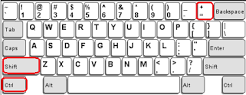
如果只需要插入1行或者1列,操作非常简单。插入单行时,首先点击需要插入位置的行号选中整行——记住规律:新行永远会插入在当前选中行的上方。比如你需要在第6行上方新增一行存放补充数据,只需要点击行号“6”选中整个第6行,随后点击鼠标右键,在弹出的菜单中选择「插入」,就能自动生成一个空白行。插入单列的逻辑完全一致:选中需要插入位置的列(新列会插入在当前选中列的左侧),点击列标选中整列后右键插入即可。除了右键操作,还可以使用快捷键:选中行列后按下「ctrl+shift+加号」,就能快速完成插入,比右键操作效率更高。
如果需要一次性插入多个行列,不需要逐次重复操作,掌握技巧就能一步完成。比如需要在第5行上方插入4行,只需要用鼠标拖动选中从第5行开始的4行(选中的行数和你需要插入的行数保持一致),随后右键点击「插入」,就会自动生成4个空白行。插入多列的操作同理,拖动选中对应数量的列后右键插入即可。如果不习惯右键操作,也可以在选中行列后,点击顶部菜单栏「开始」选项卡,找到「单元格」组中的「插入」按钮,选择「插入工作表行」或「插入工作表列」完成操作。
删除行列比插入更简单,选中需要删除的整行或整列(可以一次性选中多个需要删除的行列),右键点击选择「删除」就可以完成操作,快捷键是「ctrl+减号」。这里需要提醒新手一个常见误区:按下delete键只会清空行列里的内容,不会真正删除行列结构,如果想要把多余的行列从表格里去掉,一定要用删除功能,不要只用delete清空内容。比如整理员工信息表时多余出来的空白行,只delete清空内容还是会留着空行,必须用删除功能才能把行去掉。
这些基础操作看似简单,却直接影响表格整理的效率,熟练掌握之后就能避免很多不必要的操作麻烦,提升表格调整的速度。

日常办公处理数据运算时,我们经常需要在excel2016中计算开根号,不少刚接触这个版本的新手常常不清楚具体操作,其实excel提供了多种不同的开根号计算方式,可适配平方根、任意次开方等不同需求,下面就为大家详细说明。方法一:使用sqrt函数快速计算平方根sq
Office办公套件是所有新电脑默认会附带赠送的软件包,不过伴随着目前对应办公一体化要求的逐步升级,因此办公套件的市场份额也有了很大的改动,注册完账户获取云空间,实时将编辑完成的Office文档多端设备传输,不局限于单独设备,以下是小编为各位精心挑选的优质Office套件软件,依据办公场景实际情况选取软件版本。
各种办公软件作为我们日常工作中必不可少的好伙伴,能够帮助我们在很多工作处理上起到很大的用处,无论是表格、文档、PPT或者剪辑方面的制作,都能够通过各种办公软件来实现快速完成,所以说一款功能强大的办公软件绝对是提升工作效率以及质量的好选择,那么最近市面上都有哪些好用的办公软件可以下载使用呢?