时间:2026-10-27 编辑:news
做数据整理最闹心的事儿莫过于此:辛辛苦苦整理完表格,删了一行内容、插了一个条目,好好的编号直接乱套,还要顺着重新改一遍,慢不说还容易出错。如果你用的是excel 2019,其实根本不用手动调编号,三个简单的方法就能实现全自动排序编号,覆盖所有日常使用场景,看完就能上手。
大多数时候我们只需要从头到尾连续不重复的编号,这种情况用row函数就能搞定,不管增删行都能自动更新。假设表格第一行是表头,编号从第2行的a2单元格开始,只需要在a2输入公式「=row()-1」,按下回车就能得到第一个编号「1」,接着选中a2单元格,把鼠标放在单元格右下角,等光标变成十字后下拉填充,整列的连续编号就自动生成了。之后哪怕你删除任意一行、插入新行,只要给新行填充一遍公式,所有编号就会自动重新排成连续序列,再也不用手动修改。
不少场景下我们需要分组编号,比如按部门、按类别排序,每个分类都从1开始重新编号,这种需求用countif就能实现。假设分类列是b列,编号从a2单元格开始,在a2输入公式「=countif($b$2:b2,b2)」,下拉填充就能自动生成分组编号。公式里的绝对引用锁定了起始单元格,每一个新的同分类条目都会自动计数+1,哪怕你重新对表格排序,分组编号也会自动更新,非常适合制作员工统计表、商品分类表这类表格。
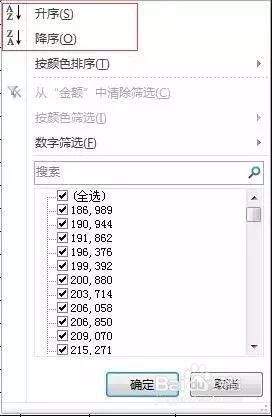
很多人在筛选数据后,希望可见行自动生成连续编号,这时候普通公式会把隐藏行也算进去,只有subtotal能解决这个问题。还是从a2单元格开始,输入公式「=subtotal(3,$a$1:a1)」,下拉填充后,不管你怎么筛选、隐藏多少行,剩下的可见行都会自动生成连续的新编号,调整筛选条件后编号也会实时刷新,做数据汇报、抽取子集表格的时候非常好用。
这三种方法不需要安装任何插件,利用excel 2019原生功能就能实现,操作逻辑简单,哪怕是刚接触excel的新手也能一次操作成功,学会之后能省下大把手动改编号的时间,轻松提升表格处理效率。

在整理excel数据的时候,很多人都会遇到需要批量替换星号*的场景——比如导出的报表中商品名称自带星号标注、输入时误加了多余星号想要清理,但不少人操作时都会踩坑:明明只想要替换星号,结果整张表格的内容全被清空,这到底是哪里出了问题?其实这不是excel故障,只
PS技术已经和普通人的生活密不可分了,出门旅行或者是随手即拍的生活照不一定是最适合当时的构图还有光线条件的,这就需要自己手动来精修;一款好的PSAPP拥有各种不同的修图方式,多重滤镜展现奇妙的场景变化,专业模式调校让所有的元素都恰到好处。
对于身在职场工作的我们来说,时间就是金钱,怎么来通过有效的方法来提高办事效率是我们所追求的,有一些手机软件能够帮助我们有效地提高工作效率,快速完成一些工作,非常的方便实用。在这里游戏爱好者小编给大家整理了一份《效率APP专题》,为小伙伴们提供最实用的效率APP软件以及最优质的服务。