时间:2026-10-27 编辑:news
在日常使用excel2013整理数据、制作报表的过程中,我们经常需要给特殊数据添加补充说明,比如标注数据来源、提醒后续修改事项、标注特殊计算公式的含义,这时候单元格批注就是最实用的功能,不少刚接触excel2013的用户还不清楚怎么添加批注,今天就给大家整理了两种最常用的操作方法,还有实用使用技巧。
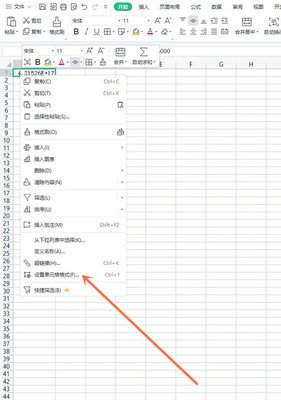
这是绝大多数用户最常用的操作方式,步骤十分简单。首先打开你需要编辑的excel2013表格文件,用鼠标点击选中你需要添加批注的单个目标单元格,接着点击鼠标右键呼出快捷操作菜单,在菜单中找到「插入批注」选项点击,此时就会在单元格旁弹出黄色的批注编辑框。默认状态下批注框会自带你电脑系统的用户名,如果不需要可以直接选中删除,之后输入你需要添加的说明内容,输入完成后点击表格任意空白区域,就完成了批注添加。添加完成后,目标单元格的右上角会出现一个红色的三角标识符,将鼠标悬停在单元格上就会自动显示批注内容。
如果你习惯通过顶部功能区找操作,也可以用这个方法完成添加。同样先选中需要添加批注的目标单元格,接下来在excel2013顶部的菜单栏中找到「审阅」选项卡点击切换,在页面左侧的「批注」功能组中,直接点击「新建批注」选项,即可呼出批注编辑框,后续输入内容保存的操作和第一种方法完全一致。这种方法的优势是,在同一个功能区还能直接找到编辑批注、删除批注、显示所有批注等拓展功能,需要批量调整批注时会更方便。
如果默认的批注框大小位置不合适,只需要点击进入编辑状态后,拖动批注框的边缘就能调整大小,拖动框体就能更改摆放位置,适配你的表格排版。如果不需要显示红色标识符,也可以进入「文件」-「选项」-「高级」,找到批注显示设置,根据需求调整显示状态即可。用好批注功能,能让表格逻辑更清晰,不管是个人整理数据还是团队协作对接,都能有效避免信息偏差,大幅提升表格使用的效率。
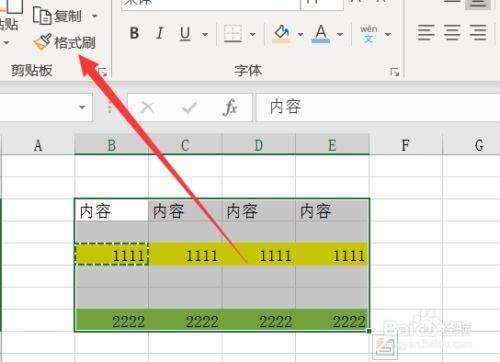
很多刚接触excel2007的用户,在整理表格时经常会花费大量时间重复调整字体、边框、填充色、单元格对齐方式等格式,其实一个小小的格式刷就能解决大部分格式统一的问题,不少新手还没摸透这个工具的正确用法,接下来就给大家梳理excel2007格式刷的完整使用方法。
app制作软件是一款非常实用又强大的app制作神器。app制作软件能够为您提供多款app界面模板,您只需填入相应的信息即可快速制作专属的app。app制作软件的出现标志着每个人都能DIY制作app啦~那么app制作软件哪个好用呢?下面就给大家送上app制作
小编今天为大家带来实用软件大全,相信大家在生活中总会遇到很多的困难,这些软件可以为大家提供便利,方便大家的生活,希望对大家有帮助。