
时间:2026-10-18 编辑:news
日常办公中打印excel报表时,经常需要添加页码方便整理翻阅,和word直观的页码插入不同,不少新手用户常会在excel中找不到页码,其实根据不同的打印需求,可以选择不同的插入方式,以下分场景介绍具体操作。
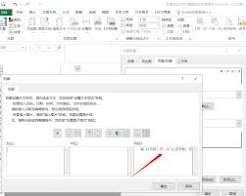
这是最常用的永久插入方法,设置后会保存在文件中,后续打印都生效。操作步骤为:打开目标excel文件,点击顶部功能区的「插入」选项卡,在「文本」功能组中找到「页眉和页脚」点击,此时工作表会自动切换到分页预览布局,点击你想要放置页码的位置(一般选择页脚居中位置最为规范),顶部会弹出「页眉和页脚工具-设计」选项卡,直接点击选项卡中的「页码」按钮即可插入动态页码,如果需要标注总页数,可再点击「页数」按钮,输入格式“第 &[页码] 页 共 &[页数] 页”就能生成规范页码,还可自定义修改页码的字体、大小和对齐方式,编辑完成后点击表格其他区域退出编辑,打印时就会自动生成对应页码。
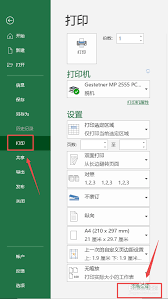
如果只是临时打印需要加页码,不想改动原文件的编辑布局,可以直接在打印设置中完成添加。点击「文件」-「打印」进入打印设置界面,找到底部的「页面设置」点击打开,切换到「页眉/页脚」标签页,点击「自定义页脚」,选择合适位置后插入页码,确认设置后即可在打印预览中看到效果,整个过程不需要切换工作表视图,不会改动原表格的内容布局,适合快速处理临时打印需求。
批量打印多个工作表时,默认会每个工作表单独从1开始编排页码,如果需要全文档连续页码,只需要先按住ctrl键点击选中所有需要打印的工作表,将选中工作表设为工作组,之后再按照上述任意方法插入页码,excel就会自动按照工作表的排列顺序连续编排页码,打印完成后记得右键点击工作表标签,选择「取消组合工作表」即可恢复单独编辑状态。
插入页码后一定要先查看打印预览,确认页码没有超出页边距被打印截断,如果位置不合适可以及时调整页边距或者页码位置;如果需要自定义起始页码,可以在页面设置的「页面」标签中,修改「起始页码」的数值,输入你需要的起始数即可,满足文档拆分打印等特殊需求。

做工程造价的朋友都知道,手工录入清单工程量不仅耗时还容易出错,掌握宏业清单计价软件导入excel的操作,能直接提升近八成的清单整理效率,不少新手刚接触时总卡在导入环节,其实只要摸清楚流程就能一次成功。导入前的excel预处理这一步是导入成功的核心前提,超过七成



