时间:2026-10-27 编辑:news
在制作多页excel长表格时,不管是打印输出还是日常滚动编辑,只有第一页显示表头很容易造成数据核对混乱,掌握正确的表头重复设置方法,能大幅提升表格处理效率,我们可以根据不同需求选择对应的设置方式。
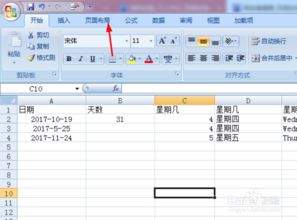
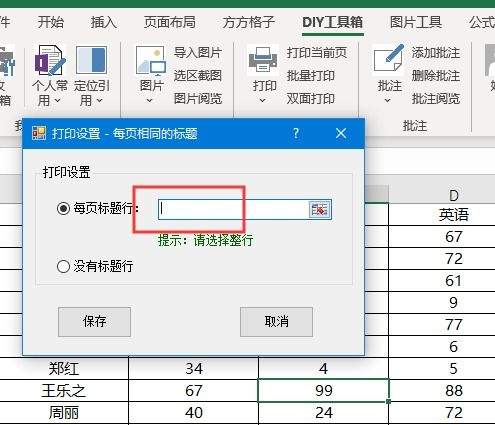
这是excel官方推出的专门针对打印需求的表头设置功能,也是绝大多数场景下的首选方案。操作步骤非常清晰:打开编辑完成的excel表格,点击顶部菜单栏的「页面布局」选项卡,找到「页面设置」功能组中的「打印」按钮,点击后会弹出页面设置弹窗,切换到「工作表」标签页,找到「顶端行」输入框,点击输入框右侧的选择器按钮,用鼠标拖拽选中需要重复显示的表头区域,如果是多行表头就选中所有表头所在行,选好后按回车回到设置弹窗,点击确定即可完成设置。这个方法仅对打印生效,不会改变平时编辑时的表格布局,适配所有常规打印需求。
如果用户不仅需要打印时每页显示表头,还需要在日常编辑长表格时,滚动翻页也能一直看到表头,就要用冻结窗格功能,重复行仅对打印生效,编辑视图不会固定显示表头。操作方法为:将光标移动到表头下方第一行的任意单元格,比如表头只有第一行,就选中a2单元格,如果是2行表头就选中a3单元格,点击顶部「视图」选项卡,找到「冻结窗格」按钮,点击下拉菜单选择「冻结拆分窗格」,设置完成后,向下滚动表格时,表头就会一直固定在页面顶端,随时都能核对数据列的含义。
很多用户设置后发现表头不显示,大多是踩到了操作误区:一是误选中整列而非表头所在行,只需要选中表头对应的行范围即可;二是在分页预览模式下修改设置,导致设置不生效,退出分页预览回到普通视图重新操作即可;三是不规则合并单元格引发格式错乱,设置前提前调整好表头格式,就能避免这类问题。该操作逻辑同时适配excel各版本和wps表格,不需要额外调整操作路径,新手也能快速上手完成设置。

日常办公处理数据运算时,我们经常需要在excel2016中计算开根号,不少刚接触这个版本的新手常常不清楚具体操作,其实excel提供了多种不同的开根号计算方式,可适配平方根、任意次开方等不同需求,下面就为大家详细说明。方法一:使用sqrt函数快速计算平方根sq