时间:2026-10-27 编辑:news
整理客户名单、统计销售数据、汇总信息的时候,最让人头疼的就是不小心录入的重复内容,一个个手动核对查找太费时间?别慌,excel2019自带多种查找重复值的方法,几分钟就能搞定,快来看看哪款适合你。
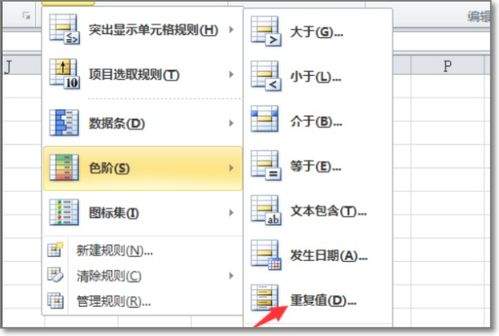
这是最常用也最直观的方法,适合需要快速定位所有重复内容的场景。操作步骤非常简单:打开需要处理的excel表格,选中你要检查重复值的单元格区域,这里提醒大家,不要选中无关区域,只选需要排查的列或单元格范围即可;接着点击顶部菜单栏的「开始」选项卡,找到「样式」分组里的「条件格式」,点击下拉菜单中的「突出显示单元格规则」,再选择「重复值」;在弹出的对话框中,你可以自定义重复值的显示样式,默认的浅红填充加深红色文本就很清晰,点击确定后,所有重复值就会立刻高亮显示出来,一眼就能看到哪些内容重复了。
如果你不仅要找到重复值,还需要得到一份纯净的无重复数据,那高级筛选法就是最优选择。操作步骤:选中需要排查的区域,点击顶部「数据」选项卡,找到「排序和筛选」分组里的「高级」按钮;弹出高级筛选对话框后,选择「将筛选结果复制到其他位置」,「条件区域」留空,在「复制到」一栏选择一个空白单元格作为输出结果的起点,最后勾选下方的「选择不重复的记录」,点击确定,就能在你指定的位置得到一份去掉重复值的新列表,原数据还会完整保留,非常适合后续的数据整理工作。
如果需要明确知道某个值重复出现了几次,可以用countif函数实现。比如要排查a列的重复值,在空白列的第二行单元格输入公式:=countif($a$2:a2,a2),下拉填充公式后,结果大于1的就是重复出现的值,结果数字是几就代表这是该值第几次出现,方便你按需处理不同顺序的重复内容。
三种方法各有侧重,条件格式适合快速查看标记,高级筛选适合直接提取无重复数据,函数适合统计重复次数,根据你的需求选择就好,处理重复值再也不用熬夜手动核对了。
做职场办公,几乎人人都离不开excel,但面对成千上万行的数据集,很多人还在靠滚动鼠标翻找需要的数据,不仅效率低还容易出错。其实只要选对工具,掌握简单用法,excel数据查询能比你想象中简单得多。用好基础快速查找,满足日常零散查询需求大多数人都知道ctrl+f
PS技术已经和普通人的生活密不可分了,出门旅行或者是随手即拍的生活照不一定是最适合当时的构图还有光线条件的,这就需要自己手动来精修;一款好的PSAPP拥有各种不同的修图方式,多重滤镜展现奇妙的场景变化,专业模式调校让所有的元素都恰到好处。