时间:2026-10-31 编辑:news
在excel中设置阴影效果,能够让表格内容更具层次感和立体感。无论是为单元格、图片还是图形添加阴影,都可以通过多种方式实现。掌握这些技巧,能显著提升表格的视觉表现力。
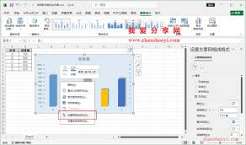
excel本身并未直接提供单元格阴影功能,但可以通过间接方式实现。首先选中目标单元格或区域,右键点击选择"设置单元格格式"。在"填充"选项卡中,选择较浅的背景色作为底衬,再利用"边框"选项为底部和右侧添加深色边框线条,模拟出阴影的视觉效果。这种方法适合制作简单的立体数据表。
插入图片或形状后,选中对象,在"格式"选项卡中找到"形状效果"。点击后选择"阴影"类别,系统提供多种预设样式,包括外部阴影、内部阴影和透视阴影等。用户可根据需要调整阴影的颜色、透明度、模糊程度和偏移距离,从而获得理想的光影效果。
利用条件格式功能,可以为特定数据自动添加阴影样式。选中数据区域,进入"开始"菜单中的"条件格式",新建规则时选择"使用公式确定要设置格式的单元格"。结合自定义格式中的填充与边框设置,实现当满足条件时自动呈现阴影外观,让重点数据一目了然。
设置阴影时应注意整体协调性,避免过多阴影导致页面杂乱。建议选择灰色或低饱和度颜色作为阴影色,保持专业感。同时合理控制阴影的模糊半径,数值过大会显得模糊不清,过小则缺乏真实感。在打印输出前,务必预览效果,确保阴影在纸质文件上同样清晰可见。
部分用户反馈设置阴影后显示异常,这通常与单元格合并或叠放顺序有关。建议在添加阴影前取消不必要的合并操作,并通过"排列"功能调整图层顺序。若阴影效果在其他设备上丢失,需检查是否使用了兼容性较低的自定义样式,尽量使用系统内置预设以保证跨平台一致性。

excel折线图是数据分析中最常用的图表类型之一,但很多用户在制作完成后发现坐标轴数值不符合预期,比如刻度范围不合适、数字格式不对或者起始值需要调整。掌握修改坐标轴数值的方法,能让图表更加直观专业。打开坐标轴格式设置面板首先双击折线图中的纵坐标轴或横坐标轴,e
小编今天为大家带来实用软件大全,相信大家在生活中总会遇到很多的困难,这些软件可以为大家提供便利,方便大家的生活,希望对大家有帮助。
今天小编推荐的是打印机连接软件,通过软件来连接打印机然后去快速的打印内容,可以批量进行打印,也能单独进行打印,能够提高印刷的清晰度,减少模糊和乱字的情况,任何牌子的打印机都是支持去连接的,连接完成什么操作都可以在手机上完成,无需手动去操控打印机打印了。