
时间:2026-10-30 编辑:news
做数据整理的时候,相信不少人都遇到过这种麻烦:辛辛苦苦录入完数据,才发现行列方向搞反了,要是手动一个个挪动复制,不仅浪费时间,还很容易出错,其实excel自带的转置功能就能一键解决这个问题,今天就给大家分享不同场景下的转置用法。
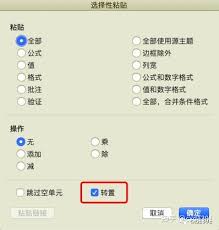
如果只是单次调整数据位置,不需要后续联动更新,这个方法最简单好上手。首先选中你需要变换位置的整块数据区域,点击右键选择「复制」(注意不要用剪切,剪切状态下部分版本无法调出转置选项),接下来移动光标到你想要放置转置后数据的空白起始单元格,点击右键找到「选择性粘贴」,在弹出的设置面板里勾选「转置」选项,点击确定就能瞬间完成行列互换,整个过程不到10秒,对新手来说零学习成本,哪怕是刚接触excel的新人也能一次操作成功。

如果你的原数据需要经常修改,想要转置后的内容自动同步更新,那用transpose函数转置更合适。首先确定原数据的行列数,比如原数据是5行3列,那你就要提前选中一块3行5列的空白区域作为目标区域,接着在编辑栏输入公式「=transpose(原数据区域)」,如果你用的是excel 365或者2021版本,直接按下回车就能自动溢出得到完整的转置结果,旧版本则需要按下「ctrl+shift+回车」三键结束,之后不管你怎么修改原数据,转置后的内容都会自动更新,非常适合做需要频繁调整的动态报表。
如果你的表格里有多组数据需要批量转置,手动一个个操作效率太低,用power query就能一键批量处理。先把数据导入power query编辑器,选中需要变换的列,点击右键选择「转置」,设置好表头之后直接把整理好的数据加载回excel工作表,一次就能处理几十组数据,比手动操作节省大量时间。需要注意的是,转置前记得提前取消原数据里的合并单元格,避免出现数据缺失错误。掌握对应场景的转置方法,能帮你省下大量重复整理数据的时间,让excel操作效率提升不少。
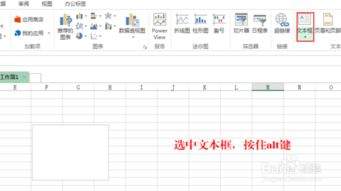
做excel表格时最让人崩溃的瞬间,莫过于辛苦插了十几张产品图、员工照,拖了十分钟都凑不齐单元格边框,打印时发现一半图片飘在表格外,拉格的时候图片还到处乱窜——明明只是想让图片安安稳稳待在单元格里,怎么就这么难?其实根本不用眯着眼睛对着像素级微调,找对方法几秒
同步软件能够在我们日常工作和学习带来很多方便,相信小伙伴们都有一个自已常用的同步软件,没有的话也没关系,在这里游戏爱好者小编给大家整理了一份《同步软件大全》,为小伙伴们提供最实用的同步软件大全以及最优质的服务。
对于身在职场工作的我们来说,时间就是金钱,怎么来通过有效的方法来提高办事效率是我们所追求的,有一些手机软件能够帮助我们有效地提高工作效率,快速完成一些工作,非常的方便实用。在这里游戏爱好者小编给大家整理了一份《效率APP专题》,为小伙伴们提供最实用的效率APP软件以及最优质的服务。




