时间:2026-10-30 编辑:news
在日常数据分析和工作汇报中,静态图表往往无法满足灵活展示的需求。动态图表能够根据用户选择自动更新数据内容,大幅提升数据呈现的交互性和效率。掌握动态图表的制作方法,是每一位excel使用者进阶的必备技能。
动态图表是指通过控件、公式或数据验证等方式,让图表内容随条件变化而自动更新的图表形式。例如,选择不同的部门或时间段,图表会即时展示对应的数据趋势,无需反复手动修改数据源。
第一步,整理规范的数据源。确保原始数据表结构清晰,包含分类字段和数值字段,避免合并单元格,为后续公式引用打好基础。
第二步,创建辅助数据区域。利用index、match、offset或vlookup等函数,根据用户选择的条件动态提取对应数据。例如,在辅助区域输入公式,当某个单元格的选择发生变化时,函数自动返回匹配的数据行。
第三步,插入图表并绑定数据源。选择辅助区域生成图表,常用柱形图、折线图或饼图。这样图表就会随辅助数据的变化而自动刷新。
第四步,添加交互式控件。通过"开发工具"选项卡插入下拉列表(表单控件),将其链接到辅助区域的条件单元格,用户通过下拉选择即可切换图表展示内容。
使用offset函数配合counta可以实现数据范围的自动扩展,新增数据时图表无需手动调整。在制作下拉列表时,建议先用数据验证功能定义选项来源,保证选择项的准确性。此外,图表和坐标轴标签也可以通过公式引用动态显示,增强信息传达效果。
如果数据维度较多,可结合切片器功能实现多条件筛选,操作更直观。需要注意的是,动态图表依赖公式计算,数据量过大时可能影响表格运行速度,应适当精简公式复杂度。
动态图表广泛应用于销售分析、财务报表、项目进度跟踪等场景。它不仅节省重复制表时间,还能让汇报演示更加专业生动,帮助决策者快速获取关键信息。
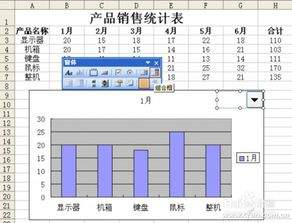
掌握以上方法,即使是excel初学者也能快速制作出实用的动态图表,显著提升数据处理和展示能力。

日常excel数据汇报中,反复调整柱形图、折线图、饼图的适配逻辑,不仅打断演示节奏,还容易出现版本错配问题。通过内置表单控件+函数联动的组合方案,即可实现点击选择按钮自动切换图表类型,无需手动改动图表源设置,整体操作仅需10分钟即可完成,适配全版本excel环
对于身在职场工作的我们来说,时间就是金钱,怎么来通过有效的方法来提高办事效率是我们所追求的,有一些手机软件能够帮助我们有效地提高工作效率,快速完成一些工作,非常的方便实用。在这里游戏爱好者小编给大家整理了一份《效率APP专题》,为小伙伴们提供最实用的效率APP软件以及最优质的服务。